

W dzisiejszych czasach umiejętność wykonania zrzutu ekranu, potocznie zwanego „screenshotem” lub „ss”, to absolutna podstawa w codziennym użytkowaniu komputera. Niezależnie od tego, czy potrzebujesz udokumentować błąd, zapisać ważną informację ze strony internetowej, czy uchwycić epicki moment w grze, Windows oferuje szereg narzędzi, które Ci w tym pomogą. W tym kompleksowym poradniku przeprowadzę Cię krok po kroku przez wszystkie dostępne metody od najprostszych skrótów klawiszowych, przez wbudowane narzędzia systemowe, aż po zaawansowane programy zewnętrzne i rozwiązania dedykowane graczom.
Zrzut ekranu na Windows PC proste metody i zaawansowane triki dla każdego
- Użyj skrótów klawiszowych (PrtScn, Alt+PrtScn, Win+PrtScn) do szybkich zrzutów całego ekranu lub aktywnego okna.
- Do precyzyjnego wycinania fragmentów ekranu wykorzystaj wbudowane Narzędzie Wycinanie (Windows + Shift + S).
- Zrzuty z gier wykonasz za pomocą Paska Gry Xbox (Win + G), Steam (F12) lub GeForce Experience (Alt + Z).
- Domyślne zrzuty ekranu znajdziesz w folderze "Obrazy > Zrzuty ekranu", a te ze schowka wkleisz do dowolnego programu graficznego.
- Dla zaawansowanych funkcji, takich jak przewijane zrzuty czy nagrywanie GIF-ów, rozważ darmowe programy Lightshot, ShareX lub Greenshot.
Dlaczego zrzuty ekranu to umiejętność, którą musisz opanować?
Zrzuty ekranu są niezwykle przydatne w wielu sytuacjach, z którymi spotykamy się na co dzień. Pozwalają na szybkie i precyzyjne udokumentowanie tego, co widzimy na monitorze. Wyobraź sobie, że masz problem techniczny z programem zamiast długo opisywać błąd, możesz po prostu wysłać zrzut ekranu, który od razu pokaże, o co chodzi. To także świetny sposób na dzielenie się informacjami wizualnymi: możesz zapisać fragment artykułu, ciekawe zdjęcie, potwierdzenie transakcji bankowej czy nawet zabawny mem. Dla graczy to z kolei idealna opcja, by uchwycić spektakularne zwycięstwa, piękne widoki w grach czy po prostu podzielić się zabawnym momentem z przyjaciółmi. Jak widzisz, zastosowań jest mnóstwo, a opanowanie tej umiejętności to czysta oszczędność czasu i nerwów.
Szybkie i proste zrzuty ekranu: klawiszowe skróty dla każdego
Zacznijmy od podstaw, czyli od najszybszych i najprostszych metod robienia zrzutów ekranu, które każdy użytkownik Windows powinien znać. Te skróty klawiszowe pozwalają na błyskawiczne przechwycenie obrazu, bez konieczności uruchamiania dodatkowych programów. To idealny punkt wyjścia, jeśli dopiero zaczynasz swoją przygodę ze screenshotami.
PrtScn Klasyka gatunku, czyli jak skopiować cały ekran do schowka
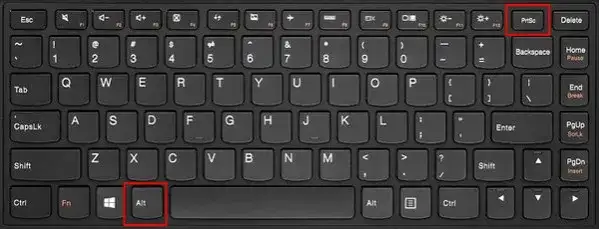
Klawisz PrtScn (często oznaczany jako Print Screen, Prnt Scrn lub Prt Sc) to najstarsza i najbardziej uniwersalna metoda na zrobienie zrzutu ekranu w systemie Windows. Po jego naciśnięciu, cała zawartość Twojego ekranu zostaje skopiowana do schowka systemowego. To oznacza, że obraz nie jest automatycznie zapisywany jako plik. Aby go zobaczyć, edytować lub zapisać, musisz wkleić go do dowolnego programu graficznego, np. do systemowego Painta. Wystarczy uruchomić Paint, a następnie nacisnąć Ctrl + V lub wybrać opcję "Wklej". Dopiero wtedy możesz zapisać obraz jako plik (np. PNG lub JPG).
Alt + PrtScn Skup się na najważniejszym, czyli zrzut tylko aktywnego okna
Jeśli nie potrzebujesz zrzutu całego ekranu, a jedynie aktywnego okna (czyli tego, na którym aktualnie pracujesz, np. przeglądarki internetowej czy edytora tekstu), skrót Alt + PrtScn jest idealnym rozwiązaniem. Działa on podobnie do samego PrtScn, kopiując obraz do schowka systemowego. Różnica polega na tym, że przechwytuje tylko okno, które jest aktualnie na pierwszym planie, pomijając resztę pulpitu i inne otwarte aplikacje. To świetny sposób na zachowanie porządku i skupienie się na konkretnej treści, bez konieczności późniejszego przycinania.Windows + PrtScn Błyskawiczny zrzut z automatycznym zapisem na dysku
Ten skrót to prawdziwy game changer dla tych, którzy cenią sobie szybkość i wygodę. Naciśnięcie klawisza Windows (tego z logo Windows) jednocześnie z klawiszem PrtScn sprawia, że system Windows wykonuje zrzut całego ekranu, a następnie automatycznie zapisuje go jako plik graficzny na Twoim dysku. Nie musisz niczego wklejać ani uruchamiać dodatkowych programów! Ekran na chwilę przyciemni się, sygnalizując wykonanie zrzutu. To moja ulubiona metoda, gdy potrzebuję szybko zrobić i zapisać kilka screenów pod rząd, bez zbędnych ceregieli.
Gdzie znajdziesz swoje zrzuty ekranu?
Skoro już wiesz, jak robić zrzuty ekranu, naturalnym pytaniem jest: gdzie one się podziewają? Lokalizacja Twoich screenshotów zależy od metody, którą wybierzesz. Poniżej wyjaśniam, gdzie szukać automatycznie zapisanych plików i jak zarządzać tymi, które trafiają do schowka.
Jak odnaleźć domyślny folder "Zrzuty ekranu" w systemie Windows?
Jeśli korzystasz ze skrótu Windows + PrtScn, Twoje zrzuty ekranu są automatycznie zapisywane w specjalnym folderze. Domyślna ścieżka do tego folderu to:
C:\Users\[Nazwa_Użytkownika]\Obrazy\Zrzuty ekranu
Wystarczy, że otworzysz "Ten komputer" lub "Mój komputer", przejdziesz do folderu "Obrazy", a tam znajdziesz podfolder "Zrzuty ekranu". Każdy zrzut będzie miał nazwę w formacie "Zrzut ekranu (numer).png", co ułatwia ich identyfikację.
Schowek systemowy Twój tymczasowy magazyn na screenshoty
Zrzuty wykonane za pomocą samego PrtScn lub Alt + PrtScn trafiają do schowka systemowego. Pomyśl o schowku jak o tymczasowej przechowalni danych może to być tekst, obraz, a nawet plik. Zawartość schowka jest nadpisywana za każdym razem, gdy skopiujesz coś nowego. Aby "wyciągnąć" zrzut ze schowka, musisz go wkleić do jakiejś aplikacji. Najprostszym sposobem jest otwarcie programu Paint, Word, e-maila czy komunikatora i naciśnięcie Ctrl + V. Wtedy obraz ze schowka pojawi się w wybranym miejscu i będziesz mógł go dalej edytować lub wysłać.
Narzędzie Wycinanie: precyzyjne zrzuty i podstawowa edycja
Jeśli potrzebujesz czegoś więcej niż tylko zrzutu całego ekranu lub aktywnego okna, z pomocą przychodzi wbudowane w Windows Narzędzie Wycinanie (w starszych wersjach Windows 10 znane jako "Wycinek i szkic"). To potężna, choć często niedoceniana aplikacja, która pozwala na precyzyjne zaznaczanie fragmentów ekranu, a także oferuje podstawowe funkcje edycyjne. W Windows 11 została ona znacząco ulepszona, stając się jeszcze bardziej intuicyjna i funkcjonalna.
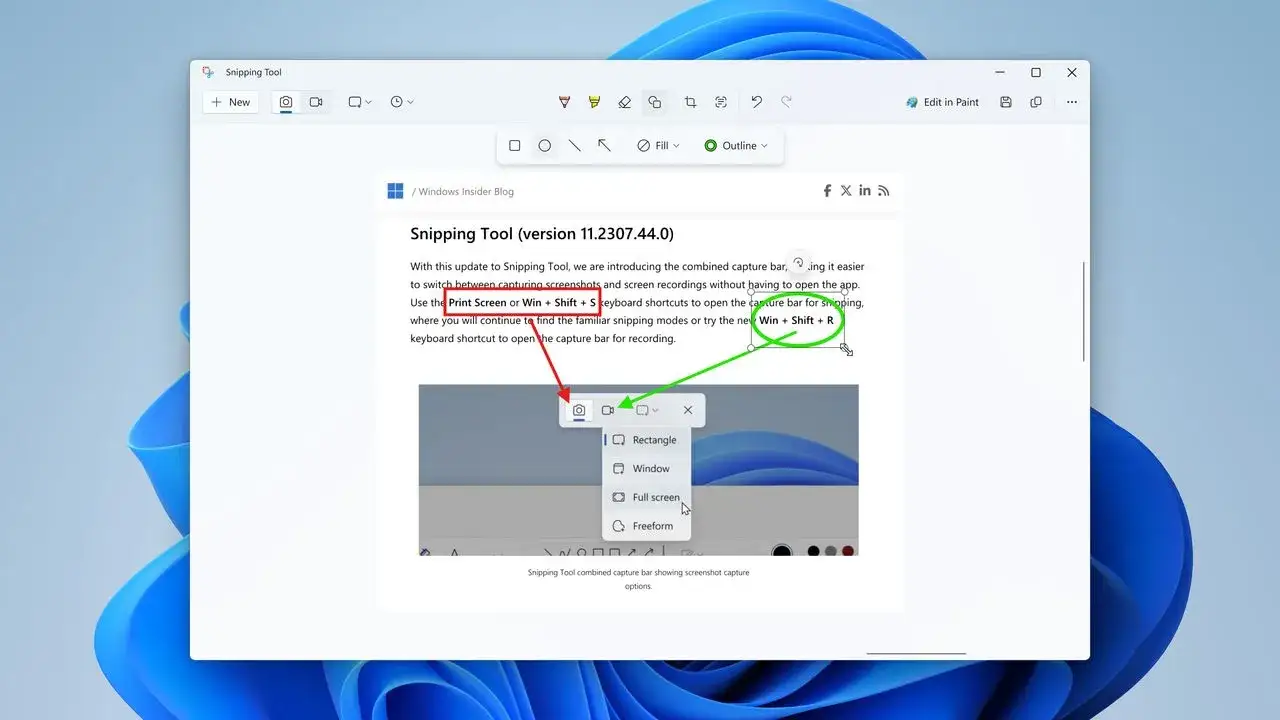
Jak uruchomić Narzędzie Wycinanie skrótem Windows + Shift + S?
Uruchomienie Narzędzia Wycinanie jest niezwykle proste i szybkie. Wystarczy użyć dedykowanego skrótu klawiszowego:
- Naciśnij jednocześnie klawisze Windows + Shift + S.
- Ekran natychmiast przyciemni się, a u góry ekranu pojawi się niewielki pasek narzędzi z różnymi opcjami wycinania.
- Wybierz jeden z dostępnych trybów wycinania (o których za chwilę) i zaznacz obszar, który chcesz przechwycić.
- Po zwolnieniu przycisku myszy, zrzut automatycznie trafi do schowka systemowego. Dodatkowo, w prawym dolnym rogu ekranu pojawi się powiadomienie. Kliknięcie na nie otworzy zrzut w edytorze Narzędzia Wycinanie, gdzie możesz go edytować i zapisać.
4 tryby wycinania, które musisz znać, by precyzyjnie uchwycić obraz
Narzędzie Wycinanie oferuje cztery elastyczne tryby, które pozwalają na idealne dopasowanie zrzutu do Twoich potrzeb:- Wycinek prostokątny: To najczęściej używany tryb. Pozwala na precyzyjne zaznaczenie dowolnego prostokątnego obszaru na ekranie. Po prostu klikasz i przeciągasz myszą, aby utworzyć prostokąt wokół interesującego Cię fragmentu. Idealny do wycinania konkretnych elementów interfejsu czy fragmentów tekstu.
- Wycinek o dowolnym kształcie: Ten tryb daje Ci pełną swobodę. Możesz rysować dowolny kształt wokół obszaru, który chcesz przechwycić. Jest to przydatne, gdy potrzebujesz wyciąć nieregularny element, który nie mieści się w prostokącie.
- Tryb okna: Jeśli chcesz zrobić zrzut całego okna aplikacji (bez konieczności precyzyjnego zaznaczania), ten tryb jest dla Ciebie. Po jego wybraniu wystarczy kliknąć na okno, które chcesz przechwycić, a Narzędzie Wycinanie automatycznie zaznaczy i skopiuje całą jego zawartość.
- Tryb pełnoekranowy: Działa podobnie do skrótu PrtScn, przechwytując cały ekran. Różnica polega na tym, że zrzut od razu trafia do edytora Narzędzia Wycinanie, co pozwala na natychmiastową edycję i zapis, bez konieczności wklejania do Painta.
Nie tylko wycinanie: Jak edytować i zapisywać screeny bez dodatkowych programów?
Jedną z największych zalet Narzędzia Wycinanie, zwłaszcza w jego nowszej odsłonie w Windows 11, jest możliwość podstawowej edycji zrzutów bezpośrednio po ich wykonaniu. Nie musisz już otwierać Painta czy innego programu graficznego, aby nanieść szybkie poprawki. To znacząco przyspiesza pracę, gdy potrzebujesz tylko podkreślić coś, zakreślić lub przyciąć.
Zakreślanie, rysowanie, przycinanie podstawowa obróbka w kilka sekund
Po wykonaniu zrzutu i kliknięciu na powiadomienie, otworzy się okno Narzędzia Wycinanie z Twoim obrazem. Tutaj znajdziesz szereg przydatnych funkcji:
- Pióro i zakreślacz: Możesz użyć różnych kolorów i grubości pióra, aby rysować, zakreślać lub podkreślać ważne fragmenty na zrzucie. To idealne, gdy chcesz zwrócić uwagę na konkretny element.
- Gumka: Jeśli coś Ci się nie spodobało, możesz łatwo usunąć naniesione poprawki.
- Linijka i kątomierz: Przydatne do precyzyjnego rysowania prostych linii lub mierzenia kątów na zrzucie.
- Przycinanie: Nawet jeśli wybrałeś tryb pełnoekranowy, możesz dociąć obraz do idealnych wymiarów, usuwając niepotrzebne marginesy.
- Wyodrębnianie tekstu (OCR): W nowszych wersjach Narzędzia Wycinanie dostępna jest funkcja OCR, która pozwala na rozpoznawanie tekstu z obrazu i kopiowanie go. To niesamowicie przydatne, gdy potrzebujesz szybko skopiować tekst z miejsca, gdzie nie da się go zaznaczyć myszką.
Jak zapisać gotowy zrzut ekranu w wybranym miejscu?
Po dokonaniu wszelkich edycji, nadszedł czas na zapisanie Twojego zrzutu. Proces jest prosty i intuicyjny:
- W oknie Narzędzia Wycinanie, po zakończeniu edycji, kliknij ikonę dyskietki ("Zapisz jako"), która znajduje się w prawym górnym rogu.
- Otworzy się standardowe okno dialogowe "Zapisz jako".
- Wybierz lokalizację na swoim komputerze, w której chcesz zapisać plik.
- Nadaj plikowi nazwę, która ułatwi Ci jego późniejsze odnalezienie.
- Wybierz format pliku. Najczęściej wybierane to PNG (dla wysokiej jakości bez strat kompresji) lub JPG (dla mniejszego rozmiaru pliku, kosztem lekkiej utraty jakości).
- Kliknij przycisk "Zapisz". Twój zrzut ekranu jest gotowy!
Zrzuty ekranu w grach: uchwyć najlepsze momenty
Dla graczy, robienie zrzutów ekranu to niemal codzienność. Chcemy uwieczniać epickie momenty, piękne krajobrazy wirtualnych światów czy zabawne bugi. Chociaż ogólne narzędzia Windows działają w grach, często są mniej efektywne lub nie oferują dodatkowych funkcji, które są tak cenne dla gamingowej społeczności. Na szczęście, istnieją dedykowane rozwiązania, które sprawiają, że uchwycenie najlepszych chwil w grach jest proste i szybkie.
Pasek Gry Xbox (Windows + G) wbudowane narzędzie dla każdego gracza
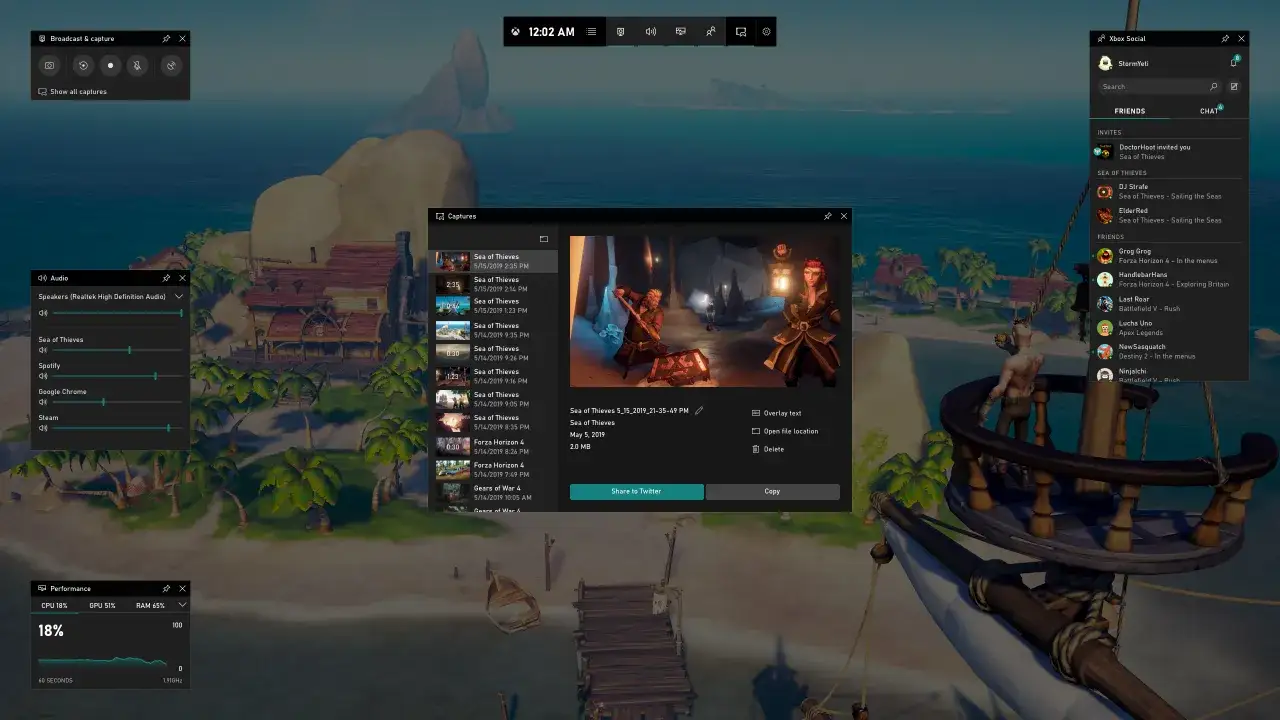
Pasek Gry Xbox, znany również jako Xbox Game Bar, to wbudowane narzędzie w systemach Windows 10 i 11, stworzone z myślą o graczach. Pozwala nie tylko na robienie zrzutów ekranu, ale także na nagrywanie rozgrywki, monitorowanie wydajności komputera, zarządzanie dźwiękiem i komunikację ze znajomymi. To kompleksowe centrum dowodzenia dla Twoich gamingowych sesji.
Jak aktywować Pasek Gry i zrobić screena jednym skrótem?
Korzystanie z Paska Gry Xbox do robienia zrzutów jest niezwykle proste:
- Podczas gry naciśnij skrót klawiszowy Windows + G. Spowoduje to otwarcie Paska Gry Xbox jako nakładki na grę.
- W panelu "Przechwytywanie" (zazwyczaj znajduje się w lewym górnym rogu) zobaczysz ikonę aparatu fotograficznego. Kliknij ją, aby zrobić zrzut ekranu.
- Jeszcze szybciej możesz zrobić zrzut ekranu, używając dedykowanego skrótu Windows + Alt + PrtScn. Zrzut zostanie wykonany natychmiast, bez otwierania Paska Gry.
- Po wykonaniu zrzutu, w prawym górnym rogu ekranu pojawi się powiadomienie o jego zapisaniu.
Gdzie szukać zrzutów ekranu z gier zapisanych przez Xbox Game Bar?
Zrzuty ekranu wykonane za pomocą Paska Gry Xbox są domyślnie zapisywane w nieco innej lokalizacji niż standardowe zrzuty systemowe. Znajdziesz je w folderze:
C:\Users\[Nazwa_Użytkownika]\Wideo\Przechwycone
Warto tam zajrzeć, aby łatwo odnaleźć swoje gamingowe pamiątki.
Steam, czyli raj dla graczy: Jak robić i udostępniać screeny?
Dla milionów graczy na całym świecie Steam to podstawowa platforma do gier. Nic więc dziwnego, że Valve zintegrowało z nią własny system robienia zrzutów ekranu. Jest on niezwykle wygodny, a co najważniejsze pozwala na łatwe udostępnianie screenów w Społeczności Steam, co jest świetnym sposobem na dzielenie się swoimi osiągnięciami i ulubionymi momentami z innymi graczami.
Klawisz F12 Twój najlepszy przyjaciel w każdej grze na Steam
W większości gier uruchamianych przez Steam, domyślnym klawiszem do robienia zrzutów ekranu jest F12. Wystarczy, że podczas rozgrywki naciśniesz ten klawisz, a Steam automatycznie zrobi zrzut i zapisze go. Po wyjściu z gry, Steam wyświetli okno menedżera zrzutów ekranu, gdzie możesz przeglądać swoje zdjęcia, dodawać do nich opisy, a także wybrać, które z nich chcesz przesłać do swojej biblioteki w Społeczności Steam.
Jak zmienić klawisz i folder zapisu zrzutów w ustawieniach Steam?
Jeśli domyślny klawisz F12 koliduje z inną funkcją w grze lub po prostu wolisz inny, możesz go łatwo zmienić w ustawieniach Steam:
- Otwórz klienta Steam.
- W lewym górnym rogu kliknij "Steam", a następnie wybierz "Ustawienia".
- W otwartym oknie przejdź do zakładki "W grze".
- Znajdziesz tam opcję "Skrót klawiszowy do zrzutów ekranu". Kliknij w pole obok niej i naciśnij klawisz, który chcesz ustawić jako nowy skrót.
- Poniżej możesz również zmienić "Folder ze zrzutami ekranu", jeśli chcesz, aby Steam zapisywał je w innej lokalizacji niż domyślna.
- Potwierdź zmiany, klikając "OK".
Masz kartę NVIDIA? Użyj GeForce Experience do robienia zachwycających screenów
Posiadacze kart graficznych NVIDIA mają do dyspozycji potężne narzędzie GeForce Experience. Ta aplikacja nie tylko optymalizuje ustawienia gier, ale także oferuje zaawansowaną nakładkę w grze, która pozwala na robienie wysokiej jakości zrzutów ekranu, a nawet nagrywanie rozgrywki. Najciekawszą funkcją jest NVIDIA Ansel, która umożliwia tworzenie profesjonalnych zrzutów w super rozdzielczości, z filtrami i możliwością obracania kamery, nawet w trakcie pauzy w grze.
Aby skorzystać z GeForce Experience, upewnij się, że masz zainstalowane sterowniki NVIDIA i samą aplikację. Następnie, podczas gry, naciśnij Alt + Z, aby otworzyć nakładkę. Tam znajdziesz opcje do robienia standardowych zrzutów ekranu oraz aktywacji Ansel (jeśli gra ją wspiera).
Więcej niż podstawy: darmowe programy do zaawansowanych zrzutów
Chociaż wbudowane narzędzia Windows są bardzo przydatne, czasami potrzebujemy czegoś więcej na przykład możliwości przewijania strony, nagrywania GIF-ów, rozbudowanej edycji czy automatycznego przesyłania do chmury. Na szczęście, rynek oferuje wiele darmowych programów do zrzutów ekranu, które znacząco rozszerzają funkcjonalność systemowych rozwiązań. Poniżej przedstawiam trzy najpopularniejsze, które sam często polecam.
Lightshot kiedy liczy się szybkość i prosta edycja online
- Lekkość i szybkość: Lightshot to program, który działa w tle i jest gotowy do działania w mgnieniu oka. Zajmuje niewiele zasobów systemowych.
- Zaznaczanie obszaru: Po naciśnięciu klawisza PrtScn (lub innego skonfigurowanego skrótu), ekran przyciemnia się, a Ty możesz precyzyjnie zaznaczyć dowolny obszar.
- Prosta edycja: Bezpośrednio po zaznaczeniu obszaru, pojawiają się podstawowe narzędzia edycyjne: strzałki, tekst, prostokąty, pędzel. Możesz szybko nanieść adnotacje.
- Błyskawiczne udostępnianie: Jedną z największych zalet Lightshota jest możliwość natychmiastowego przesłania zrzutu do chmury i wygenerowania linku. To idealne, gdy chcesz szybko podzielić się screenem online, np. na czacie czy w mailu.
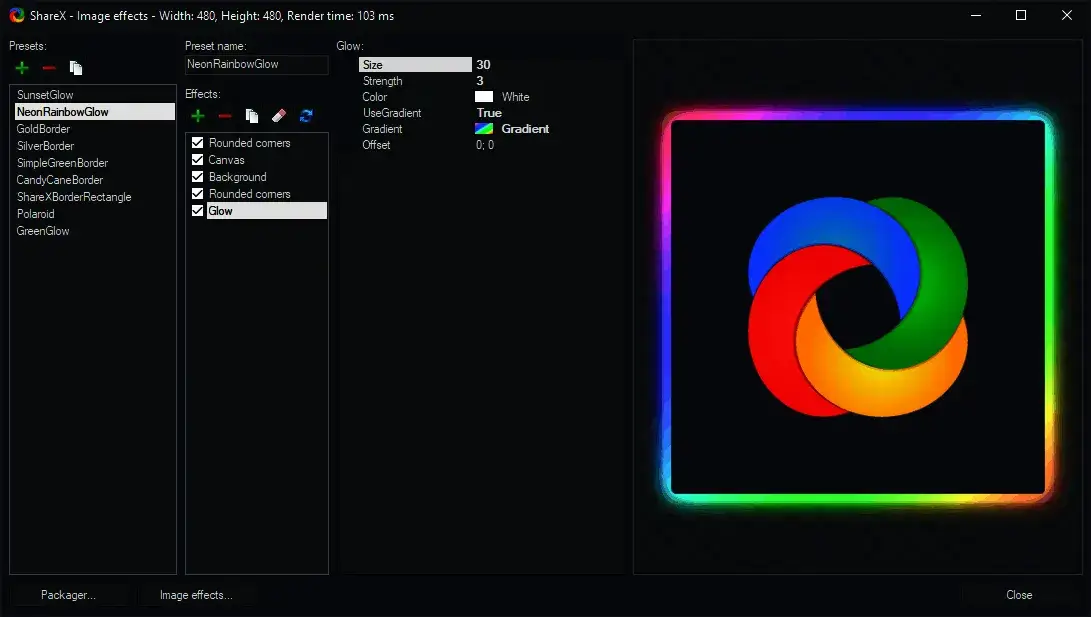
ShareX potężny kombajn do zadań specjalnych (nagrywanie GIF, OCR)
- Ogrom funkcji: ShareX to prawdziwy kombajn, oferujący znacznie więcej niż tylko zrzuty ekranu. To narzędzie dla zaawansowanych użytkowników.
- Przechwytywanie z przewijaniem: Możliwość wykonania zrzutu całej, przewijanej strony internetowej lub długiego dokumentu.
- Nagrywanie GIF-ów i wideo: ShareX pozwala na nagrywanie fragmentów ekranu jako pliki GIF (idealne do krótkich instrukcji) lub filmy wideo.
- OCR (rozpoznawanie tekstu): Wbudowana funkcja rozpoznawania tekstu z obrazu, co jest niezwykle przydatne.
- Automatyczny upload: Możliwość automatycznego przesyłania zrzutów do wielu usług w chmurze (Imgur, Dropbox, Google Drive i wiele innych) oraz generowanie linków.
- Zaawansowana edycja: Wbudowany edytor obrazów z wieloma opcjami.
Greenshot idealny balans między prostotą a funkcjonalnością
- Prostota obsługi: Greenshot jest ceniony za swoją intuicyjność i łatwość użycia, co czyni go świetnym wyborem dla osób, które potrzebują nieco więcej niż systemowe narzędzia, ale nie chcą przytłoczenia funkcjami ShareX.
- Przydatne funkcje edycyjne: Oferuje solidny zestaw narzędzi edycyjnych, w tym zamazywanie fragmentów obrazu (idealne do ukrywania poufnych danych), dodawanie numerowanych kroków, strzałek i tekstu.
- Efektywność: Działa szybko i sprawnie, pozwalając na szybkie tworzenie i edytowanie zrzutów.
- Integracja: Możliwość wysyłania zrzutów bezpośrednio do programów Office, drukarki, czy też na wybrane usługi online.
Rozwiązujemy problemy: najczęstsze pytania o zrzuty ekranu
Podczas robienia zrzutów ekranu, zwłaszcza na początku, mogą pojawić się pewne pytania lub napotkasz na specyficzne wyzwania. Przygotowałem odpowiedzi na najczęściej zadawane pytania, aby pomóc Ci rozwiązać typowe problemy i jeszcze lepiej wykorzystać potencjał narzędzi do screenshotów.
Jak zrobić zrzut ekranu menu, które znika po kliknięciu? (metoda z opóźnieniem)
To klasyczny problem! Chcesz zrobić zrzut ekranu menu kontekstowego lub rozwijanej listy, ale gdy tylko próbujesz uruchomić narzędzie do zrzutów, menu znika. Rozwiązaniem jest funkcja opóźnienia, dostępna w Narzędziu Wycinanie (i wielu programach zewnętrznych):
- Uruchom Narzędzie Wycinanie (np. poprzez wyszukanie go w menu Start).
- W oknie Narzędzia Wycinanie znajdź opcję "Opóźnienie" (w starszych wersjach) lub ikonę zegara.
- Ustaw opóźnienie na kilka sekund (np. 3-5 sekund).
- Kliknij "Nowy" lub "Tryb" (w zależności od wersji).
- Szybko kliknij prawym przyciskiem myszy lub otwórz menu, które chcesz uchwycić.
- Po upływie ustawionego czasu, ekran przyciemni się, a Ty będziesz mógł zaznaczyć znikające menu, które teraz pozostanie widoczne.
Mój laptop nie ma klawisza PrtScn co robić?
Niektóre laptopy, zwłaszcza te mniejsze lub z niestandardowymi klawiaturami, mogą nie mieć dedykowanego klawisza PrtScn. Nie martw się, masz kilka alternatyw:
- Klawisz Fn + inny klawisz: Często funkcja PrtScn jest przypisana do innego klawisza (np. Insert, F10 lub F11) i aktywuje się ją w połączeniu z klawiszem funkcyjnym Fn. Poszukaj małej ikony PrtScn na jednym z klawiszy.
- Narzędzie Wycinanie (Windows + Shift + S): To uniwersalne i zawsze dostępne rozwiązanie, które nie wymaga klawisza PrtScn.
- Pasek Gry Xbox (Windows + G): Jeśli jesteś w grze, możesz użyć tego narzędzia.
- Programy zewnętrzne: Zainstaluj Lightshot, ShareX lub Greenshot. Wszystkie te programy pozwalają na konfigurację własnych skrótów klawiszowych do robienia zrzutów, niezależnie od klawisza PrtScn.
Przeczytaj również: PC: Co to jest i dlaczego to najlepsza platforma do gier?
Jak zrobić screena całej, przewijanej strony internetowej?
Zrobienie zrzutu całej, długiej strony internetowej, która wymaga przewijania, to wyzwanie dla standardowych narzędzi. Na szczęście, istnieją na to sprawdzone metody:
- ShareX: Jak wspomniałem wcześniej, ShareX ma wbudowaną funkcję "Przechwytywanie z przewijaniem", która doskonale radzi sobie z takimi zadaniami.
- Rozszerzenia przeglądarki: Wiele przeglądarek (Chrome, Firefox, Edge) oferuje darmowe rozszerzenia, które specjalizują się w robieniu zrzutów całej strony. Popularne opcje to "GoFullPage" (Chrome) czy "Awesome Screenshot & Screen Recorder". Wbudowane narzędzia deweloperskie w przeglądarkach również często mają taką funkcję.
- Specjalistyczne narzędzia online: Istnieją strony internetowe, które po podaniu adresu URL strony, wygenerują zrzut całej jej zawartości. Wystarczy wpisać w wyszukiwarkę "full page screenshot online".