

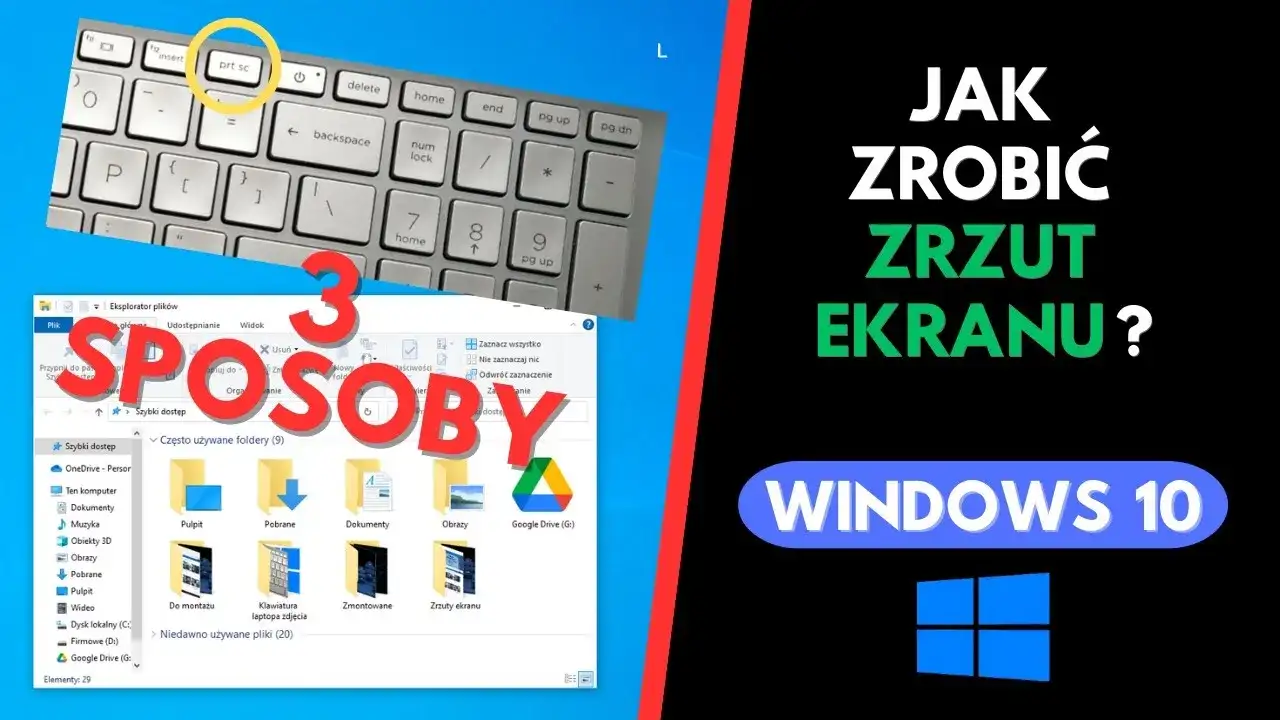
W dzisiejszych czasach, niezależnie od tego, czy jesteś graczem, studentem, czy profesjonalistą, umiejętność szybkiego i efektywnego robienia zrzutów ekranu na komputerze jest nieoceniona. Ten kompleksowy przewodnik pokaże Ci różne metody przechwytywania obrazu z ekranu na PC, od podstawowych skrótów klawiszowych po zaawansowane narzędzia dla graczy i użytkowników macOS, dzięki czemu z łatwością uchwycisz każdy ważny moment.
Szybkie zrzuty ekranu na PC poznaj sprawdzone metody dla każdego użytkownika i gracza
- Podstawowe zrzuty ekranu wykonasz klawiszem PrtScn (cały ekran do schowka) lub Alt + PrtScn (aktywne okno do schowka).
- Skrót Win + PrtScn automatycznie zapisuje zrzut całego ekranu jako plik w folderze "Obrazy/Zrzuty ekranu".
- Narzędzie Wycinanie (Win + Shift + S) pozwala na precyzyjne wycinanie fragmentów ekranu w Windows.
- Dla graczy idealne są Xbox Game Bar (Win + G), nakładka Steam (F12) oraz oprogramowanie NVIDIA GeForce Experience (Alt + F1) i AMD Radeon Software (Ctrl + Shift + I).
- Użytkownicy macOS korzystają ze skrótów Shift + Command + 3 (cały ekran), Shift + Command + 4 (fragment) lub Shift + Command + 5 (panel opcji).
- Zaawansowane funkcje oferują darmowe programy takie jak Lightshot, ShareX czy Greenshot.
Jeśli potrzebujesz uchwycić tylko konkretne okno, a nie cały pulpit, z pomocą przychodzi skrót Alt + PrtScn. Ta kombinacja klawiszy kopiuje do schowka wyłącznie obraz aktywnego okna, czyli tego, na którym aktualnie pracujesz. To niezwykle przydatne, gdy chcesz szybko przechwycić zawartość pojedynczej aplikacji bez konieczności późniejszego przycinania zbędnych elementów. Podobnie jak w przypadku samego PrtScn, zrzut ten również musisz wkleić do edytora graficznego, aby go zapisać.
Dla tych, którzy cenią sobie szybkość i automatyzację, system Windows oferuje jeszcze wygodniejszą opcję: skrót Win + PrtScn. Kiedy naciśniesz te dwa klawisze jednocześnie, system automatycznie wykonuje zrzut całego ekranu i zapisuje go jako plik graficzny w formacie PNG. Nie musisz już otwierać żadnego programu graficznego ani niczego wklejać! Domyślnie, wszystkie takie zrzuty znajdziesz w folderze "Obrazy" w podfolderze "Zrzuty ekranu". To moja ulubiona metoda, gdy potrzebuję wielu szybkich screenów.
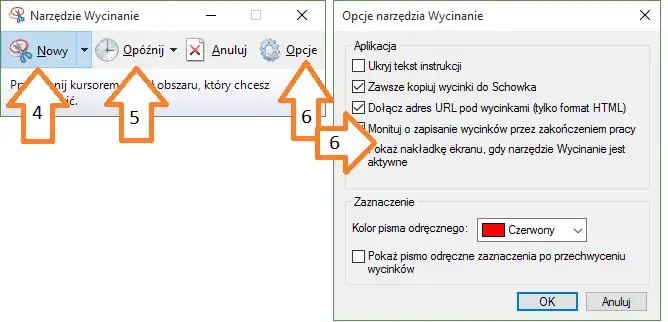
Gdy potrzebujesz większej precyzji lub chcesz od razu zaznaczyć konkretny fragment, z pomocą przychodzi Narzędzie Wycinanie, które jest preinstalowane zarówno w systemach Windows 10, jak i 11. To niezwykle wszechstronne narzędzie, które uruchomisz błyskawicznie za pomocą skrótu klawiszowego Win + Shift + S. Po jego naciśnięciu ekran lekko ściemnieje, a na górze pojawi się pasek z opcjami wycinania.
- Wycinanie prostokątne: To najczęściej używany tryb. Pozwala na zaznaczenie dowolnego prostokątnego obszaru na ekranie. Idealny do przechwytywania fragmentów stron internetowych, dokumentów czy konkretnych elementów interfejsu.
- Wycinanie o dowolnym kształcie: Jeśli potrzebujesz niestandardowego kształtu, ten tryb pozwoli Ci narysować dowolną figurę, którą chcesz wyciąć. Przydatne, gdy musisz ominąć pewne elementy lub skupić się na obiekcie o nieregularnym kształcie.
- Wycinanie okna: Ten tryb automatycznie wykrywa i przechwytuje zawartość aktywnego okna. Wystarczy kliknąć na wybrane okno, a Narzędzie Wycinanie zrobi resztę. To doskonała alternatywa dla Alt + PrtScn, z tą różnicą, że zrzut od razu trafia do edytora Narzędzia Wycinanie.
- Wycinanie pełnoekranowe: Wykonuje zrzut całego ekranu, podobnie jak Win + PrtScn, ale również otwiera go w edytorze Narzędzia Wycinanie, co daje możliwość natychmiastowej edycji.
Po wykonaniu zrzutu za pomocą Narzędzia Wycinanie, obraz otwiera się w prostym edytorze. To właśnie tutaj możesz od razu dokonać podstawowych modyfikacji: zakreślić ważne elementy, dodać strzałki, pisać po zrzucie czy wyróżnić kluczowe fragmenty. To znacznie przyspiesza pracę, gdy potrzebujesz szybko skomentować lub zaznaczyć coś na screenie, zanim go udostępnisz.
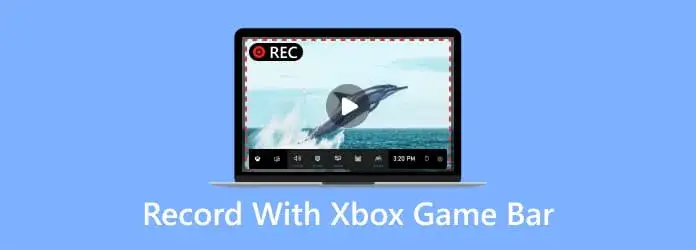
Dla graczy, którzy chcą uchwycić epickie momenty z rozgrywki bez przerywania akcji, system Windows 10 i 11 oferuje wbudowaną nakładkę Xbox Game Bar. To prawdziwa gratka, która pozwala na robienie zrzutów ekranu, nagrywanie wideo, a nawet monitorowanie wydajności komputera w trakcie gry. Aby ją uruchomić, wystarczy nacisnąć skrót Win + G. Gdy Game Bar jest aktywny, zrzut ekranu wykonasz za pomocą kombinacji Win + Alt + Print Screen. Co ważne, wszystkie zrzuty są automatycznie zapisywane w folderze "Wideo" w podfolderze "Ujęcia", co eliminuje potrzebę ręcznego wklejania i zapisywania.
Jeśli jesteś graczem PC i korzystasz z platformy Steam, z pewnością docenisz wbudowaną funkcję robienia zrzutów ekranu. W większości gier uruchamianych przez Steam, domyślnym klawiszem do wykonywania screenów jest F12. Po naciśnięciu tego klawisza podczas rozgrywki, Steam automatycznie przechwyci obraz i zapisze go. Aby znaleźć zapisane obrazy, wystarczy przejść do biblioteki Steam, wybrać grę, z której pochodzi zrzut, a następnie kliknąć opcję "Pokaż zrzuty ekranu". To bardzo wygodne rozwiązanie, które pozwala na łatwe zarządzanie swoimi gamingowymi wspomnieniami.
Wielu graczy korzysta również z zaawansowanego oprogramowania do kart graficznych, które oferuje znacznie więcej niż tylko sterowniki. Mowa tu o NVIDIA GeForce Experience (z funkcją ShadowPlay) oraz AMD Radeon Software (z funkcją ReLive). Te narzędzia są idealne do robienia zrzutów ekranu w grach, ponieważ minimalnie wpływają na wydajność i oferują dodatkowe opcje, takie jak nagrywanie wideo czy przechwytywanie ostatnich chwil rozgrywki. W przypadku NVIDIA, zrzut ekranu wykonasz zazwyczaj skrótem Alt + F1, natomiast w AMD będzie to Ctrl + Shift + I. Zdecydowanie polecam je każdemu, kto poważnie podchodzi do dokumentowania swoich gamingowych osiągnięć.
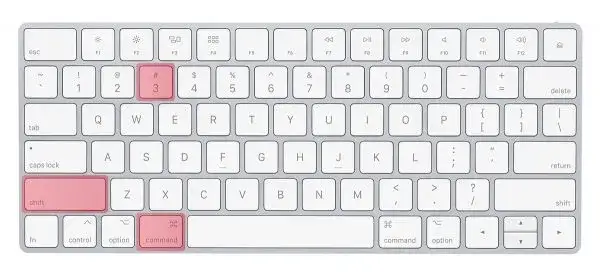
Użytkownicy komputerów Apple również mają do dyspozycji proste i intuicyjne skróty klawiszowe do robienia zrzutów ekranu. Aby wykonać zrzut całego ekranu w systemie macOS, wystarczy nacisnąć kombinację Shift + Command + 3. Po jej użyciu, zrzut zostanie automatycznie zapisany jako plik na pulpicie, gotowy do dalszej obróbki lub udostępnienia. To szybka i efektywna metoda, którą sam często wykorzystuję, pracując na Macu.
Jeśli potrzebujesz przechwycić tylko fragment ekranu, macOS oferuje skrót Shift + Command + 4. Po naciśnięciu tych klawiszy, kursor myszy zmieni się w celownik, co pozwoli Ci precyzyjnie zaznaczyć obszar, który chcesz uwiecznić. Po zwolnieniu przycisku myszy, wybrany fragment ekranu zostanie automatycznie zapisany jako plik na pulpicie. To doskonałe rozwiązanie, gdy zależy nam na konkretnym detalu.
Dla bardziej zaawansowanych potrzeb, macOS udostępnia skrót Shift + Command + 5. Ta kombinacja otwiera panel z rozbudowanymi opcjami, które dają pełną kontrolę nad procesem robienia zrzutów ekranu. Możesz wybrać, czy chcesz zrobić zrzut całego ekranu, wybranego okna, czy konkretnego fragmentu. Co więcej, panel ten oferuje również dostęp do funkcji nagrywania ekranu, co czyni go kompleksowym narzędziem do przechwytywania treści.
Poza wbudowanymi narzędziami, na rynku dostępnych jest wiele darmowych programów, które rozszerzają możliwości robienia zrzutów ekranu. Jednym z moich ulubionych jest Lightshot. To niezwykle popularne i intuicyjne narzędzie, które pozwala na błyskawiczne przechwytywanie ekranu, a następnie oferuje proste funkcje edycji. Możesz od razu dodać strzałki, tekst, zaznaczyć ważne elementy czy nawet rozmyć fragmenty. Co więcej, Lightshot umożliwia łatwe udostępnianie screenów online, generując link do obrazu, co jest idealne do szybkiej komunikacji.
Dla tych, którzy potrzebują czegoś więcej niż podstawowa edycja, polecam ShareX. To zaawansowane, darmowe narzędzie open-source, które oferuje niezliczone możliwości. Posiada różnorodne tryby przechwytywania (np. przewijanie stron, nagrywanie GIF-ów), opcje automatyzacji, takie jak automatyczne przesyłanie zrzutów do chmury (Imgur, Dropbox, Google Drive i wiele innych) oraz szerokie możliwości edycji i postprodukcji. ShareX to prawdziwy kombajn dla wymagających użytkowników, którzy chcą dostosować każdy aspekt robienia i udostępniania screenów.
Kolejną godną uwagi alternatywą jest Greenshot. To lekkie, ale potężne narzędzie, które stanowi świetne uzupełnienie lub zamiennik dla systemowych funkcji. Cenię je za szybkość działania i intuicyjny interfejs. Greenshot oferuje podstawowe funkcje edycyjne, takie jak dodawanie adnotacji, podkreśleń czy rozmazywanie fragmentów, a także możliwość eksportowania zrzutów do różnych formatów i aplikacji. To doskonały wybór dla osób, które szukają prostego, ale efektywnego rozwiązania.
| Metoda zrzutu | Domyślna lokalizacja zapisu |
|---|---|
| Win + PrtScn (Windows) | Obrazy/Zrzuty ekranu |
| Xbox Game Bar (Windows) | Wideo/Ujęcia |
| macOS (Shift + Command + 3/4/5) | Pulpit |
| Steam (F12) | Biblioteka Steam (sekcja zrzutów dla danej gry) |
| NVIDIA GeForce Experience (Alt + F1) | Wideo/nazwa_gry (lub konfigurowalne) |
| AMD Radeon Software (Ctrl + Shift + I) | Wideo/Radeon ReLive (lub konfigurowalne) |
Jednym z frustrujących problemów, z którymi spotykają się gracze, jest pojawianie się czarnego ekranu na zrzutach z gier. Dzieje się tak zazwyczaj, gdy gra działa w trybie pełnoekranowym wyłączności (exclusive fullscreen), co uniemożliwia systemowym narzędziom przechwycenie obrazu. Czasem winne są również zabezpieczenia DRM. W takiej sytuacji standardowe metody, takie jak PrtScn, mogą zawieść. Rozwiązaniem jest użycie dedykowanych narzędzi dla graczy, o których wspominałem wcześniej: Xbox Game Bar, nakładki Steam lub oprogramowania od NVIDIA/AMD. Te narzędzia są zaprojektowane tak, aby działały w tle gry i poprawnie przechwytywały obraz nawet w trybie pełnoekranowym.
Wielu użytkowników laptopów, szczególnie tych mniejszych lub nowszych modeli, może zauważyć, że na ich klawiaturze brakuje dedykowanego klawisza Print Screen. Nie oznacza to jednak, że nie mogą robić zrzutów ekranu! Często funkcja PrtScn jest połączona z innym klawiszem, na przykład Ins (Insert), i wymaga użycia klawisza funkcyjnego Fn. W takim przypadku należy nacisnąć kombinację Fn + PrtScn (lub Fn + Ins). Jeśli to nie zadziała, zawsze można skorzystać z alternatywnych metod, takich jak wspomniane wcześniej Narzędzie Wycinanie (Win + Shift + S) lub zainstalować jeden z darmowych programów zewnętrznych, takich jak Lightshot czy Greenshot, które oferują własne skróty klawiszowe.