

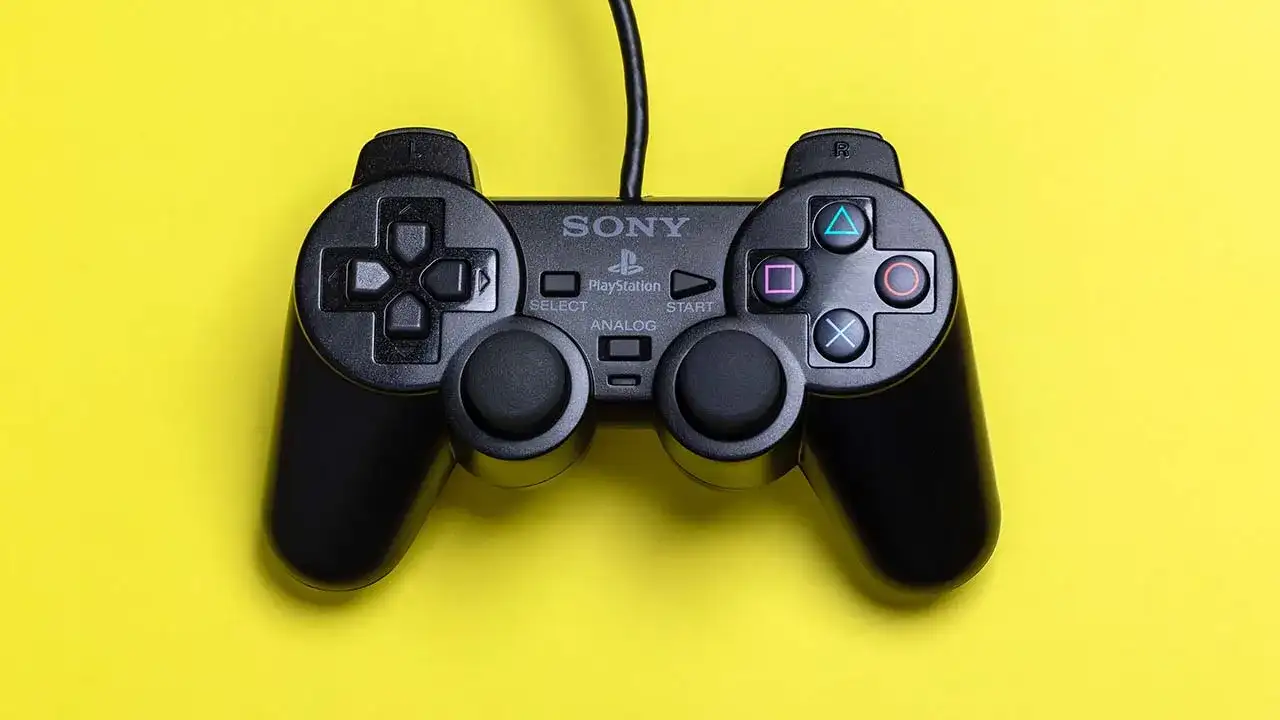
Chcesz odkurzyć swojego starego, ale wciąż niezawodnego DualShocka 3 i wykorzystać go do grania na komputerze? Doskonale trafiłeś! W tym artykule przeprowadzę Cię krok po kroku przez cały proces podłączania i konfiguracji pada PlayStation 3 do PC, pokazując, że to wciąż wartościowe rozwiązanie dla wielu graczy.
Podłącz pada PS3 do PC: Kompletny przewodnik po konfiguracji i graniu
- Podłączenie pada PS3 do PC wymaga specjalnego oprogramowania, takiego jak ScpToolkit lub DsHidMini, ponieważ Windows nie ma natywnych sterowników.
- Możesz podłączyć kontroler przewodowo (kabel mini-USB) lub bezprzewodowo (adapter Bluetooth), przy czym metoda przewodowa jest prostsza.
- Oprogramowanie emuluje pada PS3 jako kontroler Xbox 360 (XInput), zapewniając szeroką kompatybilność z grami na PC.
- Kluczowe jest spełnienie wymagań wstępnych instalacji ScpToolkit oraz wybór kompatybilnego adaptera Bluetooth do połączenia bezprzewodowego.
- Artykuł szczegółowo opisuje kroki instalacji, konfiguracji oraz rozwiązywania najczęstszych problemów, abyś mógł cieszyć się grą.
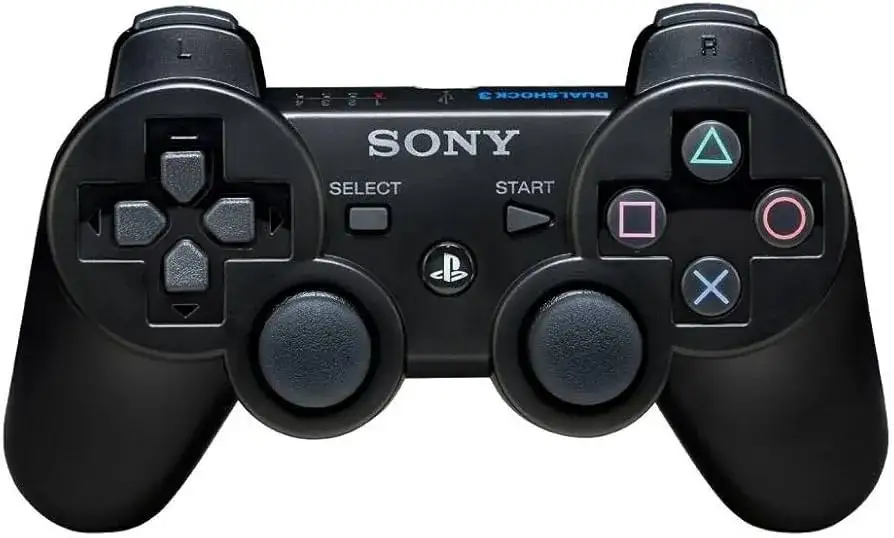
Pad od PS3 na PC: dlaczego to wciąż świetny wybór?
Mimo upływu lat i pojawienia się nowszych generacji kontrolerów, DualShock 3 od PlayStation 3 wciąż pozostaje solidną i cenioną opcją dla wielu graczy PC. Jego ergonomia, sprawdzony układ przycisków i precyzja analogów sprawiają, że granie na nim jest po prostu komfortowe. Wiele osób, w tym i ja, ceni go za wytrzymałość i znajomy kształt, który idealnie leży w dłoniach.
Co więcej, dzięki sprytnej emulacji, na przykład jako kontroler Xbox 360, pad PS3 jest kompatybilny z praktycznie każdą współczesną grą na platformach takich jak Steam, Epic Games Store czy GOG. Oznacza to, że nie musisz inwestować w nowy sprzęt, aby cieszyć się ulubionymi tytułami. To uniwersalne i ekonomiczne rozwiązanie, które wciąż ma wiele do zaoferowania.Przygotowania do podłączenia pada PS3 do komputera
Zanim przejdziemy do konkretnych kroków, upewnij się, że masz wszystko, czego potrzebujesz. Przygotowałem dla Ciebie krótką listę kontrolną:
- Kontroler DualShock 3 lub Sixaxis od PlayStation 3.
- Kabel mini-USB (taki sam, jakiego używa się do ładowania pada PS3).
- Komputer z systemem Windows 10 lub Windows 11.
- Dostęp do internetu (do pobrania oprogramowania).
- Oprogramowanie ScpToolkit lub DsHidMini (pobierzemy je w dalszej części).
- Opcjonalnie: Adapter Bluetooth (jeśli planujesz grać bezprzewodowo).
Kluczowe dla poprawnej instalacji ScpToolkit są również pewne wymagania systemowe. Musisz mieć zainstalowane biblioteki .NET Framework 4.5 oraz Visual C++ Redistributable (wersje 2010, 2013 i 2015). Zazwyczaj są one już obecne w nowszych systemach Windows, ale warto to sprawdzić i w razie potrzeby doinstalować. Bez nich instalacja ScpToolkit może zakończyć się niepowodzeniem, a ja sam nieraz widziałem, jak użytkownicy tracili na to godziny.
Podłączenie przewodowe pada PS3 do PC: najprostszy sposób
Jeśli zależy Ci na prostocie i stabilności, podłączenie przewodowe to najlepszy wybór. Najpopularniejszym rozwiązaniem, które umożliwia to na PC, jest ScpToolkit. Choć jego rozwój został zatrzymany, nadal jest to niezwykle skuteczny program, który sprawdził się u milionów graczy. Pamiętaj jednak, że jego instalacja bywa kapryśna i wymaga ścisłego przestrzegania instrukcji, a przede wszystkim spełnienia wspomnianych wcześniej warunków wstępnych.
Pobieranie i instalacja ScpToolkit: przewodnik, który omija pułapki
Proces instalacji ScpToolkit może wydawać się skomplikowany, ale jeśli będziesz podążać za moimi wskazówkami, wszystko pójdzie gładko. Kluczowe jest, abyś najpierw upewnił się, że masz zainstalowane wszystkie zależności.
- Pobierz ScpToolkit: Znajdź najnowszą stabilną wersję ScpToolkit (zazwyczaj jest to plik `.exe` lub `.zip`) z zaufanego źródła, na przykład z jego oficjalnej strony na GitHubie (jeśli nadal jest dostępna) lub z repozytoriów, które go hostują.
- Zainstaluj zależności: Przed uruchomieniem instalatora ScpToolkit, upewnij się, że masz zainstalowane .NET Framework 4.5 oraz wszystkie wersje Visual C++ Redistributable (2010, 2013, 2015). Jeśli ich brakuje, pobierz je ze strony Microsoftu i zainstaluj. To jest krytyczny krok, który wiele osób pomija!
- Uruchom instalator ScpToolkit: Po pobraniu i zainstalowaniu zależności, uruchom plik instalacyjny ScpToolkit.
- Wybierz opcje instalacji: Podczas instalacji zazwyczaj możesz wybrać, które komponenty chcesz zainstalować. Na tym etapie wystarczy, że zainstalujesz główne komponenty.
- Zakończ instalację: Postępuj zgodnie z instrukcjami na ekranie, aby zakończyć proces instalacji.
Pierwsze uruchomienie: jak poprawnie zainstalować sterowniki?
Po zainstalowaniu ScpToolkit, musisz jeszcze zainstalować właściwe sterowniki dla swojego pada. To jest moment, w którym ScpToolkit "przejmuje" kontrolę nad Twoim kontrolerem.
- Podłącz pada PS3: Podłącz swój kontroler DualShock 3 do komputera za pomocą kabla mini-USB.
- Uruchom ScpToolkit Driver Installer: Po instalacji ScpToolkit, na pulpicie lub w menu Start powinien pojawić się skrót do "ScpToolkit Driver Installer" lub "ScpToolkit Settings Manager". Uruchom go.
- Wybierz kontroler DualShock 3: W oknie instalatora sterowników zobaczysz listę dostępnych urządzeń. Zaznacz pole obok "DualShock 3" i upewnij się, że Twój pad jest widoczny na liście. Jeśli planujesz używać Bluetooth, zaznacz również swój adapter Bluetooth (np. "Bluetooth Dongle").
- Zainstaluj sterowniki: Kliknij przycisk "Install" lub "Force Install". ScpToolkit zainstaluje odpowiednie sterowniki, które sprawią, że Twój pad PS3 będzie widziany przez system jako kontroler Xbox 360. Pamiętaj, że jeśli wybrałeś adapter Bluetooth, jego sterowniki zostaną nadpisane i będzie on służył wyłącznie do obsługi pada PS3.
- Restart komputera (opcjonalnie, ale zalecane): Czasami po instalacji sterowników warto zrestartować komputer, aby upewnić się, że wszystkie zmiany zostały poprawnie zastosowane.
Testowanie połączenia: skąd wiedzieć, że pad został poprawnie wykryty?
Po zakończeniu instalacji i podłączeniu pada, czas sprawdzić, czy wszystko działa jak należy. Ja zawsze polecam kilka metod weryfikacji:
- Menedżer Urządzeń: Otwórz "Menedżer Urządzeń" (wpisz "devmgmt.msc" w wyszukiwarce Windows). W sekcji "Kontrolery gier" lub "Urządzenia interfejsu HID" powinieneś zobaczyć "Kontroler Xbox 360 dla systemu Windows". To znak, że emulacja działa poprawnie.
- Urządzenia i drukarki: Przejdź do "Panelu sterowania" > "Sprzęt i dźwięk" > "Urządzenia i drukarki". Twój pad powinien być tam widoczny jako "Kontroler Xbox 360". Możesz kliknąć prawym przyciskiem myszy i wybrać "Ustawienia kontrolera gier", aby przetestować przyciski i osie.
- ScpToolkit Monitor: Uruchom "ScpToolkit Monitor" (jeśli jest dostępny). Powinien on pokazać status podłączonych kontrolerów PS3 i ich poziom naładowania.
Jeśli pad jest widoczny jako kontroler Xbox 360 i reaguje na Twoje ruchy, to znaczy, że jesteś gotowy do gry!
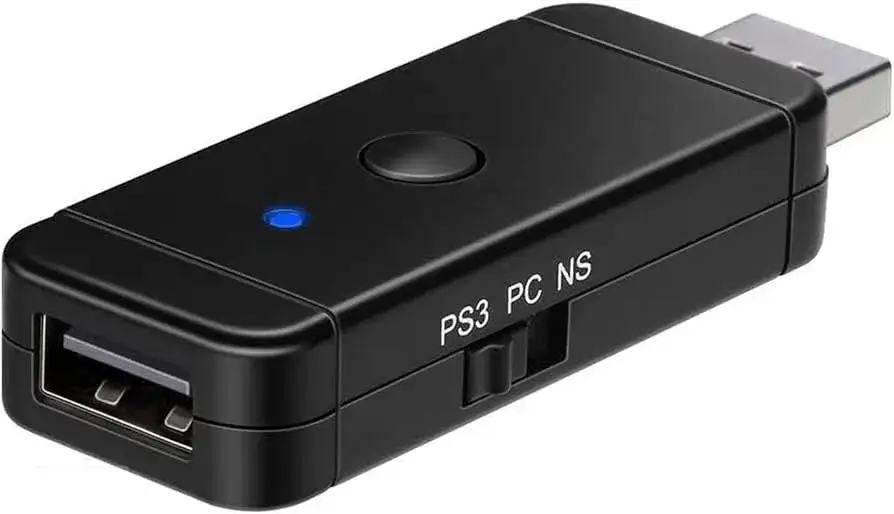
Graj bez kabli: konfiguracja połączenia Bluetooth
Gra bez kabli to wygoda, ale muszę od razu zaznaczyć, że konfiguracja połączenia Bluetooth dla pada PS3 jest nieco bardziej skomplikowana niż metoda przewodowa. Wymaga przede wszystkim kompatybilnego adaptera Bluetooth, a nie każdy adapter się do tego nadaje.
Wybór klucza do sukcesu: jaki adapter Bluetooth będzie kompatybilny?
To jest jeden z tych punktów, gdzie często pojawiają się problemy. Nie każdy adapter Bluetooth będzie działał ze ScpToolkit. Dlaczego? Ponieważ ScpToolkit nadpisuje sterownik Twojego adaptera Bluetooth, rezerwując go wyłącznie dla pada PS3. Oznacza to, że po instalacji sterowników ScpToolkit, dany adapter nie będzie już mógł być używany do innych urządzeń Bluetooth (np. słuchawek, myszki). Tanie, niemarkowe adaptery często mają problemy z kompatybilnością z tym mechanizmem, co prowadzi do frustracji. Ja zawsze polecam szukać adapterów opartych na chipsecie Broadcom lub CSR, które historycznie były najbardziej niezawodne.
Konfiguracja Bluetooth w ScpToolkit: dokładna instrukcja parowania
Jeśli masz już kompatybilny adapter Bluetooth, proces parowania wygląda następująco:
- Podłącz adapter Bluetooth: Włóż adapter Bluetooth do wolnego portu USB w komputerze.
- Podłącz pada PS3 kablem: Podłącz pada PS3 do komputera za pomocą kabla mini-USB. To jest kluczowe do pierwszego parowania.
- Uruchom ScpToolkit Driver Installer: Ponownie uruchom "ScpToolkit Driver Installer".
- Wybierz adapter Bluetooth: W oknie instalatora sterowników, oprócz zaznaczenia "DualShock 3", zaznacz również swój adapter Bluetooth (np. "Bluetooth Dongle"). Upewnij się, że jest to ten adapter, którego chcesz używać wyłącznie z padem PS3.
- Zainstaluj sterowniki: Kliknij "Install" lub "Force Install". ScpToolkit zainstaluje specjalne sterowniki dla Twojego adaptera Bluetooth i pada.
- Odłącz kabel: Po zakończeniu instalacji sterowników i upewnieniu się, że pad został wykryty (jak w sekcji o testowaniu połączenia), możesz odłączyć kabel mini-USB od pada.
- Sparuj pada: Naciśnij przycisk "PS" na padzie. Powinien on zacząć migać, a po chwili (jeśli wszystko poszło dobrze) dioda na padzie powinna zaświecić się na stałe, wskazując numer gracza (np. Player 1). To oznacza, że pad został sparowany bezprzewodowo.
Rozwiązywanie problemów z Bluetooth: co zrobić, gdy PC nie widzi pada?
Problemy z Bluetooth są niestety częste. Jeśli Twój PC nie widzi pada bezprzewodowo lub połączenie się rozłącza, spróbuj tych rozwiązań:
- Sprawdź, czy adapter jest włączony: Upewnij się, że adapter Bluetooth jest poprawnie włożony do portu USB i jest aktywny.
- Ponowna instalacja sterowników Bluetooth: Czasem pomaga ponowne uruchomienie ScpToolkit Driver Installer i ponowna instalacja sterowników dla adaptera Bluetooth. Upewnij się, że wybrałeś właściwy adapter.
- Spróbuj z innym portem USB: Czasami problemem jest konkretny port USB. Spróbuj podłączyć adapter do innego portu.
- Zmień adapter Bluetooth: Jeśli masz możliwość, spróbuj z innym adapterem Bluetooth, najlepiej takim, który jest znany z dobrej współpracy ze ScpToolkit (np. oparty na Broadcom).
- Zrestartuj usługę Bluetooth: W Menedżerze Urządzeń znajdź swój adapter Bluetooth, wyłącz go i włącz ponownie.
Alternatywne oprogramowanie dla pada PS3: DsHidMini i inne
Choć ScpToolkit jest klasykiem, jego brak aktywnego rozwoju sprawia, że na horyzoncie pojawiły się nowsze, często stabilniejsze alternatywy. Jedną z nich jest DsHidMini, które zyskuje na popularności, zwłaszcza wśród użytkowników Windows 10 i 11. Często jest ono używane w połączeniu z BthPS3 dla pełnej obsługi Bluetooth.
DsHidMini jako nowoczesna alternatywa: czy warto spróbować?
DsHidMini to nowsze podejście do tematu podłączania pada PS3 do PC. Jest aktywnie rozwijane i często postrzegane jako stabilniejsze rozwiązanie, szczególnie na nowszych systemach Windows, gdzie ScpToolkit potrafi sprawiać problemy. Jeśli ScpToolkit nie działa u Ciebie poprawnie lub szukasz bardziej współczesnego rozwiązania, DsHidMini zdecydowanie jest warte uwagi. Ja osobiście zawsze polecam wypróbować nowsze opcje, jeśli tylko są dostępne i dobrze wspierane.
Krótka instrukcja instalacji i konfiguracji DsHidMini
Instalacja DsHidMini różni się od ScpToolkit, ale jest równie dobrze udokumentowana przez twórców. Oto skrócona wersja:
- Pobierz DsHidMini i ViGEmBus: DsHidMini wymaga sterownika wirtualnego kontrolera ViGEmBus. Pobierz obie te paczki z ich oficjalnych stron na GitHubie.
- Zainstaluj ViGEmBus: Najpierw zainstaluj ViGEmBus. To jest podstawa, bez której DsHidMini nie zadziała.
- Pobierz i rozpakuj DsHidMini: DsHidMini zazwyczaj nie ma instalatora, a jest to zestaw plików, które należy rozpakować do wybranego folderu.
- Zainstaluj sterownik DsHidMini: Użyj narzędzia takiego jak Zadig, aby zainstalować sterownik DsHidMini dla swojego kontrolera PS3 (zarówno przewodowego, jak i bezprzewodowego, jeśli używasz BthPS3). Ten krok jest kluczowy i wymaga pewnej precyzji w wyborze urządzenia.
- Skonfiguruj BthPS3 (dla Bluetooth): Jeśli chcesz używać Bluetooth, będziesz musiał skonfigurować BthPS3, które działa jako most między Twoim adapterem Bluetooth a DsHidMini.
Szczegółowe instrukcje zawsze znajdziesz w dokumentacji DsHidMini i BthPS3, które są na bieżąco aktualizowane.
Spersonalizuj pada PS3: konfiguracja czułości i wibracji
Podłączenie pada to jedno, ale prawdziwa przyjemność z gry często zaczyna się od personalizacji. Oprogramowanie takie jak ScpToolkit czy DsHidMini nie tylko umożliwia podłączenie kontrolera, ale często oferuje również opcje konfiguracji czułości analogów i intensywności wibracji. To pozwala dostosować pada do własnych preferencji i specyfiki danej gry, co dla mnie jest zawsze priorytetem.
Jak skonfigurować czułość analogów i wibracje?
W przypadku ScpToolkit, możesz znaleźć te ustawienia w "ScpToolkit Settings Manager". Tam możesz dostosować martwe strefy analogów, ich czułość, a także intensywność wibracji. W DsHidMini, konfiguracja odbywa się zazwyczaj poprzez pliki konfiguracyjne lub dedykowane narzędzia towarzyszące, które pozwalają na bardziej zaawansowane dostosowanie. Zawsze warto poświęcić chwilę na eksperymentowanie z tymi ustawieniami, aby znaleźć idealne dla siebie. Pamiętaj, że dobre ustawienia mogą znacząco poprawić Twoje wrażenia z gry.
Emulacja kontrolera Xbox 360: dlaczego gry widzą innego pada i jak to wykorzystać?
Zapewne zauważyłeś, że po podłączeniu pada PS3, system i gry widzą go jako "Kontroler Xbox 360". To nie błąd, a klucz do sukcesu! Większość gier na PC domyślnie wspiera standard XInput, który jest protokołem używanym przez kontrolery Xbox 360 i Xbox One. ScpToolkit oraz DsHidMini działają jako "tłumacze", konwertując sygnały z Twojego DualShocka 3 na format XInput. Dzięki temu Twój pad PS3 staje się maksymalnie kompatybilny z praktycznie każdą grą na PC.
Jedynym "minusem" jest to, że w grach mogą pojawiać się ikony przycisków Xbox (np. "A", "B", "X", "Y") zamiast klasycznych symboli PlayStation (krzyżyk, kółko, kwadrat, trójkąt). Dla mnie to drobiazg, który szybko przestaje przeszkadzać, a szeroka kompatybilność jest tego warta.
"Kluczową funkcją tych narzędzi jest 'przetłumaczenie' sygnałów z pada PS3 na format zrozumiały dla PC, najczęściej emulując go jako kontroler Xbox 360 (XInput), co zapewnia maksymalną kompatybilność z grami."
Najczęstsze problemy z padem PS3 na PC i ich rozwiązania
Nawet przy najlepszych instrukcjach, czasem pojawiają się problemy. Przygotowałem listę najczęściej zadawanych pytań i ich rozwiązań, abyś mógł szybko wrócić do gry.
Pad nie jest wykrywany po podłączeniu USB? Sprawdź te 3 rzeczy
Jeśli Twój pad PS3 nie jest wykrywany po podłączeniu kablem USB, najczęściej winne są te elementy:
- Brak lub uszkodzone sterowniki ScpToolkit/DsHidMini: Upewnij się, że poprawnie zainstalowałeś oprogramowanie i sterowniki. Sprawdź Menedżer Urządzeń czy pad jest widoczny jako "Kontroler Xbox 360"? Jeśli nie, spróbuj ponownie uruchomić instalator sterowników.
- Uszkodzony kabel mini-USB: Kable mini-USB są dość delikatne. Spróbuj użyć innego kabla, najlepiej takiego, o którym wiesz, że działa poprawnie (np. używanego do ładowania innych urządzeń).
- Problem z portem USB: Czasem port USB może być uszkodzony lub nie dostarczać wystarczającej mocy. Spróbuj podłączyć pada do innego portu USB w komputerze.
Problemy z rozłączaniem pada w trybie bezprzewodowym?
Rozłączanie się pada w trybie Bluetooth to frustrująca sprawa. Oto co możesz zrobić:
- Zakłócenia sygnału: Inne urządzenia Bluetooth lub Wi-Fi w pobliżu mogą powodować zakłócenia. Spróbuj odsunąć się od innych źródeł sygnału lub zmienić położenie adaptera Bluetooth.
- Słaby adapter Bluetooth: Tanie, niemarkowe adaptery często mają słaby zasięg lub niestabilne połączenie. Rozważ zakup lepszego adaptera, najlepiej opartego na chipsecie Broadcom.
- Niski poziom baterii pada: Upewnij się, że Twój pad jest naładowany. Niski poziom baterii może prowadzić do niestabilnego połączenia.
- Sterowniki Bluetooth: Czasem ponowna instalacja sterowników dla adaptera Bluetooth w ScpToolkit Driver Installer może rozwiązać problem.
Przeczytaj również: Ile waży Fortnite na PC? Aktualny rozmiar i jak go zmniejszyć
Jak wrócić do grania na konsoli PS3 po podłączeniu pada do PC?
Po sparowaniu pada z komputerem, konsola PS3 może go "nie pamiętać". Aby ponownie sparować pada z konsolą, wystarczy podłączyć go do konsoli kablem USB i nacisnąć przycisk "PS". Konsola powinna go ponownie rozpoznać i sparować. To prosta, ale często zapominana czynność.