

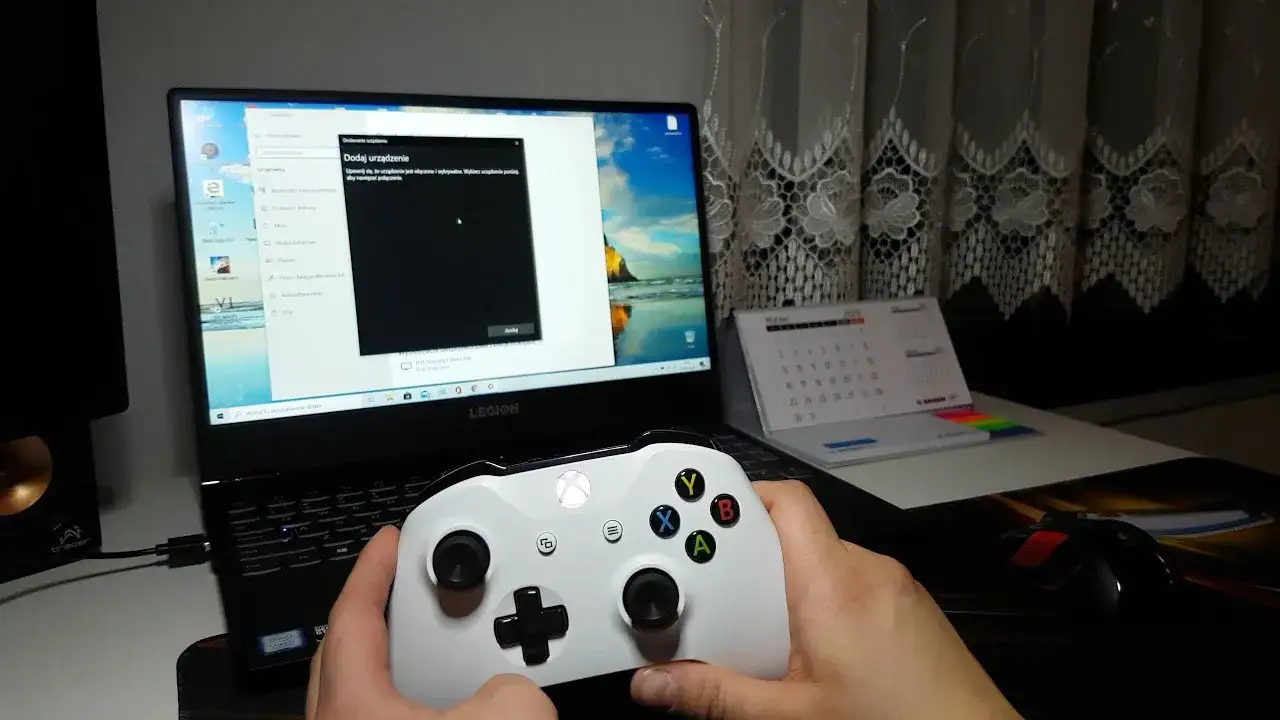
Podłączenie kontrolera Xbox One do komputera PC otwiera przed graczami zupełnie nowe możliwości, łącząc komfort konsolowej rozgrywki z elastycznością platformy Windows. W tym artykule, jako Kazimierz Sawicki, przeprowadzę Cię przez wszystkie sprawdzone metody od prostego połączenia przewodowego, przez stabilny adapter bezprzewodowy, aż po wygodne, choć czasem bardziej wymagające, połączenie Bluetooth. Przygotuj się na szczegółowe instrukcje, które pomogą Ci szybko i bezproblemowo sparować Twój pad z komputerem, niezależnie od tego, czy używasz Windows 10, czy Windows 11.
Podłącz kontroler Xbox One do PC na trzy sprawdzone sposoby: przewodowo, Bluetooth lub adapterem.
- Istnieją trzy główne metody połączenia kontrolera Xbox One z komputerem: za pomocą kabla USB, przez dedykowany adapter bezprzewodowy Xbox lub poprzez Bluetooth (tylko w nowszych modelach).
- Systemy Windows 10 i Windows 11 zapewniają najlepszą kompatybilność, automatycznie instalując większość niezbędnych sterowników.
- Połączenie przewodowe jest najprostsze i najbardziej niezawodne, jednocześnie ładując kontroler.
- Oficjalny adapter bezprzewodowy Xbox gwarantuje najstabilniejsze połączenie bezprzewodowe, obsługując wiele kontrolerów i akcesoriów audio.
- Połączenie Bluetooth wymaga nowszego modelu kontrolera (zintegrowany plastik wokół przycisku Xbox) oraz komputera z wbudowanym odbiornikiem Bluetooth.
- Regularne aktualizowanie oprogramowania układowego (firmware) kontrolera za pomocą aplikacji "Akcesoria Xbox" jest kluczowe dla stabilności i optymalnej wydajności.
Uniwersalność i natywne wsparcie w Windows
Kontroler Xbox One to dla mnie osobiście jeden z najlepszych wyborów dla graczy PC, a jego popularność nie wzięła się znikąd. Przede wszystkim, oferuje on uniwersalność, która jest kluczowa w świecie gier komputerowych. Dzięki natywnemu wsparciu w systemach Windows 10 i Windows 11, podłączenie go do komputera jest zazwyczaj kwestią kilku chwil i nie wymaga skomplikowanych konfiguracji. Co więcej, praktycznie każda nowoczesna gra na PC jest projektowana z myślą o kontrolerach Xbox, co oznacza, że układ przycisków i funkcjonalność są od razu rozpoznawane. Niezależnie od tego, czy grasz na Steamie, Epic Games Store, GOG, czy korzystasz z obszernej biblioteki PC Game Pass, Twój kontroler Xbox One będzie działał bez zarzutu, zapewniając płynne i intuicyjne wrażenia z gry.
Ergonomia i jakość wykonania, które znasz z konsoli
Nie da się ukryć, że kontrolery Xbox od lat wyznaczają standardy w kwestii ergonomii. Jako gracz z wieloletnim doświadczeniem, cenię sobie to, że po prostu świetnie leżą w dłoniach, nawet podczas wielogodzinnych sesji. Wysoka jakość wykonania, solidne materiały i precyzyjne przyciski to cechy, które gracze konsolowi znają i cenią, a które teraz możesz przenieść na swoją platformę PC. To sprawia, że przejście z konsoli na PC z tym samym kontrolerem jest niezwykle płynne i komfortowe.
Jakie wersje kontrolera Xbox One możesz podłączyć do komputera?
Dobra wiadomość jest taka, że wszystkie kontrolery Xbox One są kompatybilne z komputerem PC. Niezależnie od tego, czy masz oryginalny kontroler z pierwszej generacji Xbox One, czy nowszy model, możesz podłączyć go przewodowo lub za pomocą dedykowanego adaptera bezprzewodowego Xbox. Kluczowa różnica pojawia się jednak, gdy myślimy o połączeniu bezprzewodowym przez Bluetooth. Tylko nowsze modele kontrolerów Xbox One, które zostały wydane wraz z konsolą Xbox One S i późniejszymi, posiadają wbudowany moduł Bluetooth. Jak je rozpoznać? To proste wystarczy spojrzeć na obudowę wokół przycisku Xbox. Ale o tym szczegółowo opowiem w sekcji poświęconej Bluetooth.
Metoda 1: Proste i niezawodne połączenie przewodowe USB
Jaki kabel będzie Ci potrzebny? Micro USB vs USB-C
Najprostszą i najbardziej niezawodną metodą podłączenia kontrolera Xbox One do komputera jest użycie kabla USB. W przypadku większości kontrolerów Xbox One, w tym tych z pierwszej generacji oraz Xbox One S/X, potrzebny będzie kabel micro USB. To ten sam typ kabla, którego używało się do ładowania wielu starszych smartfonów. Jeśli posiadasz już nowszy kontroler, na przykład od konsoli Xbox Series X|S, który jest w pełni kompatybilny z grami na PC i działa również z Xbox One, prawdopodobnie będzie on wymagał kabla USB-C. Niezależnie od typu, kabel służy zarówno do przesyłania danych, jak i do ładowania kontrolera, co jest niezwykle praktyczne.
Podłączanie krok po kroku czy system sam zainstaluje sterowniki?
Podłączenie przewodowe jest banalnie proste. Zazwyczaj system Windows 10 lub 11 zajmuje się wszystkim automatycznie. Oto jak to zrobić:
- Podłącz kabel USB: Włóż końcówkę micro USB (lub USB-C) do portu w kontrolerze Xbox One.
- Podłącz do komputera: Drugą końcówkę kabla (standardowe USB-A) podłącz do wolnego portu USB w swoim komputerze.
- Poczekaj na instalację: System Windows powinien automatycznie wykryć kontroler i rozpocząć instalację niezbędnych sterowników. Zazwyczaj trwa to tylko kilka sekund.
- Gotowe do gry: Po zakończeniu instalacji kontroler powinien być gotowy do użycia. Przycisk Xbox na środku kontrolera zaświeci się, sygnalizując aktywne połączenie.
Zalety i wady gry na kablu czy opóźnienie ma znaczenie?
Połączenie przewodowe, choć może wydawać się mniej "nowoczesne", ma swoje niezaprzeczalne atuty:
-
Zalety
- Brak opóźnień (input lag): Połączenie przewodowe zapewnia najniższe możliwe opóźnienia, co jest kluczowe w dynamicznych grach, gdzie każda milisekunda ma znaczenie. Dla e-sportowców to często jedyna akceptowalna opcja.
- Brak konieczności wymiany baterii: Kontroler jest zasilany bezpośrednio z portu USB komputera, więc nie musisz martwić się o rozładowane baterie czy akumulatory.
- Jednoczesne ładowanie: Jeśli używasz akumulatora w kontrolerze, połączenie przewodowe jednocześnie go ładuje, co jest bardzo wygodne.
- Niezawodność: Połączenie kablowe jest odporne na zakłócenia bezprzewodowe, co gwarantuje stabilną pracę.
-
Wady
- Ograniczona mobilność: Długość kabla ogranicza Twoją swobodę ruchów i odległość od komputera.
- Bałagan z kablami: Dodatkowy kabel na biurku to dla niektórych osób wada estetyczna.
Dla mnie, jako kogoś, kto ceni sobie niezawodność, połączenie przewodowe jest zawsze solidną opcją, szczególnie gdy gram w coś wymagającego precyzji.
Metoda 2: Pełna swoboda z adapterem bezprzewodowym Xbox
Czym jest adapter i dlaczego zapewnia najlepsze połączenie?
Jeśli zależy Ci na prawdziwej swobodzie bezprzewodowej, ale nie chcesz iść na kompromisy w kwestii stabilności i funkcjonalności, oficjalny adapter bezprzewodowy Xbox dla systemu Windows jest najlepszym rozwiązaniem. Ten mały dongle USB, który podłączasz do komputera, działa na tej samej technologii radiowej co konsola Xbox, zapewniając najbardziej stabilne i niezawodne połączenie bezprzewodowe. Jest to rozwiązanie typu "plug-and-play" dla Windows 10 i 11, co oznacza, że po podłączeniu adaptera do portu USB, system automatycznie zainstaluje sterowniki.
Co wyróżnia adapter? Przede wszystkim, umożliwia on podłączenie do 8 kontrolerów jednocześnie, co jest idealne do lokalnych sesji multiplayer. Dodatkowo, w przeciwieństwie do Bluetooth, adapter bezprzewodowy Xbox wspiera również przesyłanie dźwięku stereo przez gniazdo słuchawkowe w kontrolerze. Warto wspomnieć, że na rynku dostępne są dwie wersje adaptera: starsza, większa oraz nowsza, znacznie mniejsza, która jest bardziej dyskretna i wygodniejsza w użyciu, zwłaszcza w laptopach. Obie wersje działają w ten sam sposób i oferują te same funkcjonalności.
Instrukcja parowania kontrolera z adapterem w 3 prostych krokach
Parowanie kontrolera z adapterem bezprzewodowym Xbox jest równie proste jak podłączenie kabla:
- Podłącz adapter: Włóż adapter bezprzewodowy Xbox do wolnego portu USB w komputerze. System Windows powinien go automatycznie wykryć i zainstalować sterowniki.
- Włącz kontroler i adapter: Włącz kontroler Xbox One, naciskając przycisk Xbox. Następnie naciśnij i przytrzymaj przycisk parowania na adapterze (mała okrągła ikonka z trzema falami) przez około 2-3 sekundy, aż dioda zacznie migać.
- Sparuj kontroler: Naciśnij i przytrzymaj przycisk parowania na kontrolerze (znajduje się on na górnej krawędzi, obok portu USB) przez około 2-3 sekundy. Dioda na kontrolerze zacznie szybko migać. Gdy obie diody (na adapterze i kontrolerze) przestaną migać i zaświecą się światłem ciągłym, oznacza to, że kontroler został sparowany i jest gotowy do użycia.
Czy starsza wersja adaptera wciąż działa z Windows 11?
Tak, starsza, większa wersja adaptera bezprzewodowego Xbox nadal działa z Windows 11. Sam używam jej od lat i nie zauważyłem problemów z kompatybilnością. W większości przypadków system Windows 11 automatycznie zainstaluje odpowiednie sterowniki. Jednak w rzadkich sytuacjach, jeśli napotkasz problemy z wykrywaniem adaptera lub niestabilnym połączeniem, może być konieczne ręczne zaktualizowanie sterowników poprzez Menedżer Urządzeń. Zazwyczaj wystarczy kliknąć prawym przyciskiem myszy na urządzeniu i wybrać opcję "Aktualizuj sterownik", a następnie pozwolić systemowi wyszukać go online.
Metoda 3: Bezprzewodowe połączenie Bluetooth (nie dla każdego kontrolera)
Jak rozpoznać, czy Twój pad Xbox One ma Bluetooth? Kluczowa różnica w obudowie
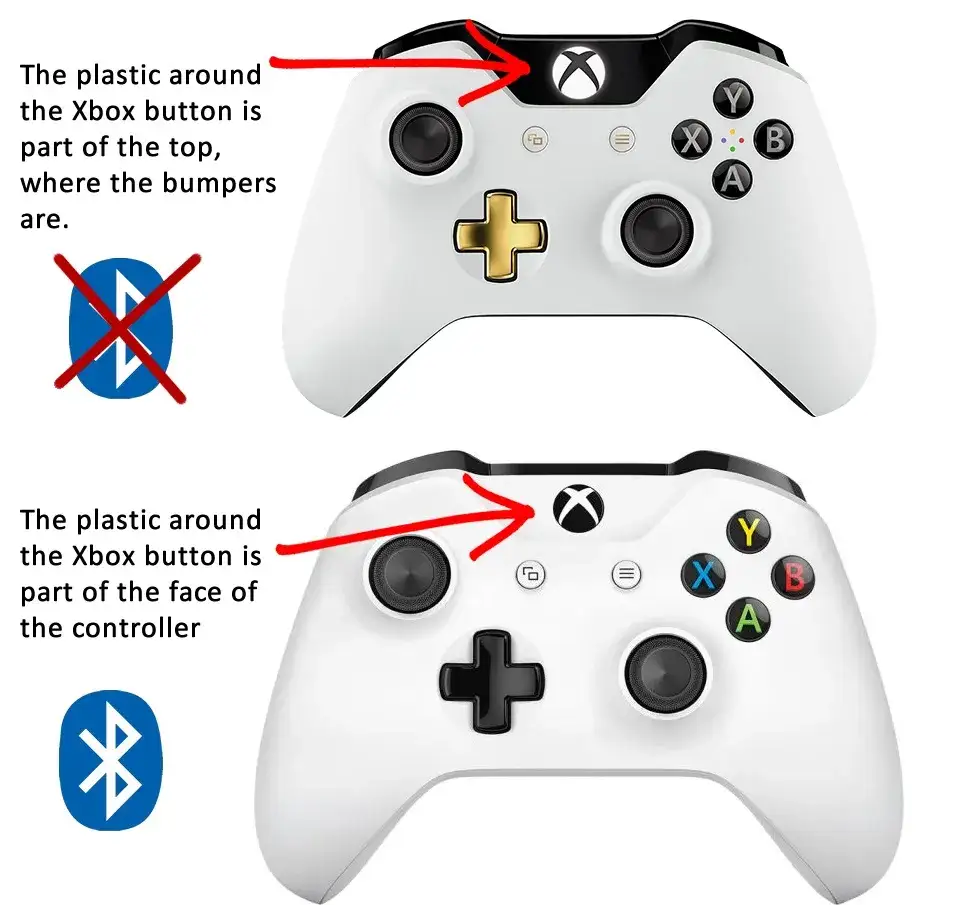
To jest kluczowa kwestia, która często wprowadza graczy w błąd. Nie każdy kontroler Xbox One posiada moduł Bluetooth. Aby sprawdzić, czy Twój pad obsługuje Bluetooth, musisz przyjrzeć się jego obudowie, a konkretnie obszarowi wokół przycisku Xbox.
- Kontrolery z Bluetooth (nowsze modele): Jeśli plastik wokół przycisku Xbox jest zintegrowany z resztą obudowy (czyli jest tej samej faktury i koloru co główna część kontrolera, bez widocznych łączeń), to Twój kontroler ma Bluetooth. Te modele zostały wprowadzone wraz z konsolą Xbox One S i są powszechnie dostępne.
- Kontrolery bez Bluetooth (starsze modele): Jeśli plastik wokół przycisku Xbox jest oddzielnym, błyszczącym elementem, który wyraźnie odcina się od reszty obudowy, oznacza to, że Twój kontroler nie posiada modułu Bluetooth. Te modele pochodzą z pierwszej generacji konsoli Xbox One.
Ta wizualna różnica jest niezawodnym sposobem na szybkie rozpoznanie możliwości Twojego kontrolera. Jeśli Twój kontroler nie ma Bluetooth, pozostaje Ci połączenie przewodowe lub zakup adaptera bezprzewodowego Xbox.
Wymagania systemowe i sprzętowe co musisz sprawdzić w swoim PC?
Aby móc połączyć kontroler Xbox One przez Bluetooth, Twój komputer musi spełniać kilka warunków:
- Odbiornik Bluetooth: Twój komputer musi posiadać wbudowany moduł Bluetooth lub musisz podłączyć zewnętrzny adapter Bluetooth (tzw. dongle USB). Upewnij się, że jest on włączony i działa poprawnie.
- System operacyjny: Wymagany jest system operacyjny Windows 10 (z aktualizacją Anniversary Update lub nowszą) lub Windows 11. Starsze wersje Windows nie wspierają tej metody połączenia.
Przewodnik parowania pada przez Bluetooth w ustawieniach Windows
Jeśli Twój kontroler i komputer spełniają wymagania, parowanie przez Bluetooth jest dość proste:
- Włącz Bluetooth w PC: Przejdź do Ustawień Windows (klawisz Windows + I), wybierz "Urządzenia" (w Windows 10) lub "Bluetooth i urządzenia" (w Windows 11), a następnie upewnij się, że Bluetooth jest włączony.
- Dodaj nowe urządzenie: Kliknij "Dodaj urządzenie Bluetooth lub inne" (w Windows 10) lub "Dodaj urządzenie" (w Windows 11), a następnie wybierz "Bluetooth".
- Włącz tryb parowania w kontrolerze: Włącz kontroler Xbox One, naciskając przycisk Xbox. Następnie naciśnij i przytrzymaj przycisk parowania na górnej krawędzi kontrolera (obok portu USB) przez około 3 sekundy. Przycisk Xbox zacznie szybko migać.
- Wybierz kontroler z listy: Na ekranie komputera poszukaj "Xbox Wireless Controller" na liście dostępnych urządzeń Bluetooth i kliknij go.
- Zakończ parowanie: Po krótkiej chwili kontroler powinien zostać sparowany. Przycisk Xbox na kontrolerze przestanie migać i zaświeci się światłem ciągłym, sygnalizując połączenie.
Ograniczenia Bluetooth, o których musisz wiedzieć (dźwięk, stabilność)
Choć połączenie Bluetooth oferuje wygodę i brak dodatkowych akcesoriów, wiąże się z pewnymi ograniczeniami, o których warto pamiętać:
- Brak obsługi dźwięku: Połączenie Bluetooth nie umożliwia przesyłania dźwięku przez gniazdo słuchawkowe w kontrolerze. Jeśli chcesz używać słuchawek, musisz podłączyć je bezpośrednio do komputera.
- Potencjalnie mniejsza stabilność: W porównaniu do dedykowanego adaptera bezprzewodowego Xbox, połączenie Bluetooth może być mniej stabilne i bardziej podatne na zakłócenia, szczególnie w środowiskach z dużą ilością innych urządzeń Bluetooth lub Wi-Fi.
- Większe opóźnienia (input lag): Choć dla większości graczy casualowych różnica będzie niezauważalna, połączenie Bluetooth zazwyczaj wprowadza nieco większe opóźnienia niż połączenie przewodowe lub przez dedykowany adapter. Dla graczy e-sportowych może to być istotna wada.
- Mniejszy zasięg: Zasięg Bluetooth jest zazwyczaj mniejszy niż w przypadku dedykowanego adaptera Xbox.
Dla mnie osobiście, brak obsługi dźwięku przez kontroler jest największym minusem Bluetooth, ponieważ często korzystam ze słuchawek podłączonych bezpośrednio do pada.
Klucz do stabilności: Aktualizacja oprogramowania kontrolera na PC
Aplikacja "Akcesoria Xbox" Twoje centrum zarządzania padem
Niezależnie od wybranej metody połączenia, kluczowym elementem zapewniającym optymalne działanie i stabilność kontrolera jest jego aktualne oprogramowanie układowe (firmware). Do zarządzania tym służy aplikacja "Akcesoria Xbox", którą możesz bezpłatnie pobrać ze sklepu Microsoft Store. Jest to proste w obsłudze narzędzie, które pozwala mi nie tylko sprawdzić aktualną wersję firmware'u kontrolera, ale także zainstalować najnowsze aktualizacje. Wystarczy podłączyć kontroler do komputera (najlepiej przewodowo dla pewności) i uruchomić aplikację. Jeśli dostępna jest nowa wersja, aplikacja automatycznie Cię o tym poinformuje i przeprowadzi przez proces aktualizacji.
Kiedy i dlaczego warto aktualizować firmware?
Regularne aktualizowanie firmware'u kontrolera to coś, co zawsze polecam. Dlaczego jest to tak ważne?
- Poprawa stabilności: Nowe wersje oprogramowania często zawierają poprawki błędów, które mogą wpływać na stabilność połączenia, zwłaszcza w przypadku Bluetooth.
- Optymalizacja wydajności: Aktualizacje mogą poprawić precyzję drążków analogowych, responsywność przycisków czy działanie wibracji.
- Nowe funkcje: Czasami aktualizacje wprowadzają nowe funkcje lub rozszerzają kompatybilność z nowymi grami czy akcesoriami.
- Rozwiązywanie problemów: Wiele problemów z rozłączaniem się kontrolera, brakiem wibracji czy innymi dziwnymi zachowaniami można rozwiązać właśnie poprzez aktualizację firmware'u.
Traktuję to jako podstawową czynność konserwacyjną, która zapewnia, że mój kontroler zawsze działa na najwyższym poziomie.
Najczęstsze problemy i szybkie rozwiązania
Kontroler nie jest wykrywany przez komputer co robić?
To frustrujące, gdy kontroler nie chce się połączyć. Oto lista rzeczy, które zawsze sprawdzam w pierwszej kolejności:
- Sprawdź kabel USB: Upewnij się, że kabel jest sprawny i dobrze podłączony zarówno do kontrolera, jak i do komputera. Spróbuj użyć innego kabla, jeśli masz taką możliwość.
- Zmień port USB: Podłącz kabel do innego portu USB w komputerze. Czasem problemem jest konkretny port.
- Poziom naładowania baterii: Upewnij się, że baterie w kontrolerze nie są rozładowane. W przypadku połączenia przewodowego zasilanie jest dostarczane, ale przy połączeniu bezprzewodowym to kluczowe.
- Wypróbuj inną metodę połączenia: Jeśli próbujesz połączyć się przez Bluetooth, spróbuj podłączyć kontroler przewodowo lub za pomocą adaptera, aby sprawdzić, czy problem leży w kontrolerze czy w metodzie połączenia.
- Zaktualizuj sterowniki: Sprawdź w Menedżerze Urządzeń, czy nie ma problemów ze sterownikami kontrolera lub adaptera Bluetooth/bezprzewodowego.
- Uruchom ponownie PC: Czasem prosty restart komputera potrafi zdziałać cuda.
Pad ciągle się rozłącza jak zdiagnozować przyczynę?
Rozłączający się kontroler to prawdziwa zmora. Przyczyny mogą być różne: od słabych baterii, przez zakłócenia sygnału, po przestarzałe sterowniki lub firmware. Jeśli używasz Bluetooth, niska jakość odbiornika Bluetooth w komputerze lub jego odległość od kontrolera również mogą być problemem.- Wymień baterie/naładuj akumulator: To najczęstsza przyczyna. Słabe zasilanie może prowadzić do niestabilnego połączenia.
- Zminimalizuj zakłócenia: Jeśli używasz adaptera bezprzewodowego lub Bluetooth, upewnij się, że w pobliżu nie ma innych urządzeń generujących silne sygnały radiowe (np. routery Wi-Fi, telefony bezprzewodowe). Spróbuj też umieścić adapter w bardziej otwartym miejscu, najlepiej na przednim porcie USB.
- Zaktualizuj firmware kontrolera: Jak już wspomniałem, aplikacja "Akcesoria Xbox" jest tu nieoceniona.
- Zaktualizuj sterowniki Bluetooth/adaptera: Upewnij się, że sterowniki Twojego modułu Bluetooth lub adaptera bezprzewodowego są aktualne.
- Zmień metodę połączenia: Jeśli Bluetooth jest problematyczny, spróbuj użyć adaptera bezprzewodowego lub połączenia przewodowego.
Wibracje nie działają w grze gdzie szukać ustawień?
Brak wibracji potrafi zepsuć immersję. Oto co należy sprawdzić:
- Ustawienia w grze: Wiele gier ma dedykowane opcje wibracji w menu ustawień kontrolera. Upewnij się, że są one włączone.
- Ustawienia kontrolera w Windows: Czasem problem leży w systemie. Możesz sprawdzić kalibrację kontrolera w Ustawieniach Windows (wyszukaj "Ustawienia kontrolerów gier USB") i upewnić się, że funkcja wibracji jest aktywna.
- Wsparcie gry dla wibracji: Nie wszystkie starsze gry lub tytuły indie mogą wspierać wibracje kontrolera. Upewnij się, że gra, w którą grasz, w ogóle posiada taką funkcję.
- Aktualizacja sterowników/firmware: Jak zawsze, upewnij się, że sterowniki kontrolera i jego firmware są aktualne.
Mój komputer nie ma Bluetooth jakie są alternatywy?
Jeśli Twój komputer nie posiada wbudowanego modułu Bluetooth, nie musisz rezygnować z bezprzewodowej rozgrywki. Masz dwie główne alternatywy:
Pierwsza to połączenie przewodowe, które jest zawsze dostępne i niezawodne. Druga to zakup oficjalnego adaptera bezprzewodowego Xbox dla systemu Windows. To niewielkie urządzenie USB zapewni Ci pełną funkcjonalność bezprzewodową, taką samą jak na konsoli, włączając w to wsparcie dla słuchawek. Jest to moim zdaniem najlepsza opcja, jeśli cenisz sobie swobodę i stabilność, a nie masz Bluetooth.
Wybierz najlepszą metodę połączenia dla siebie
Gracz niedzielny vs e-sportowiec co wybrać?
Wybór najlepszej metody połączenia kontrolera zależy w dużej mierze od Twojego stylu gry i oczekiwań.
Dla gracza niedzielnego, który ceni sobie przede wszystkim wygodę i nie martwi się o minimalne opóźnienia, połączenie Bluetooth (jeśli kontroler je wspiera) jest świetną opcją. Jest proste w konfiguracji, nie wymaga dodatkowych akcesoriów i pozwala na swobodną grę z kanapy. Jeśli jednak Twój kontroler nie ma Bluetooth lub napotykasz problemy ze stabilnością, połączenie przewodowe będzie równie dobre, a nawet bardziej niezawodne.Z kolei dla e-sportowca lub gracza, który stawia na maksymalną precyzję i minimalne opóźnienia, wybór jest jasny. Połączenie przewodowe to złoty standard ze względu na brak jakichkolwiek opóźnień i zakłóceń. Jeśli jednak zależy Ci na bezprzewodowej swobodzie, oficjalny adapter bezprzewodowy Xbox będzie najlepszym kompromisem. Zapewnia on stabilność i niskie opóźnienia, zbliżone do połączenia przewodowego, jednocześnie oferując komfort bez kabli i wsparcie dla słuchawek. Unikałbym Bluetooth w grach rankingowych, gdzie każda milisekunda ma znaczenie.
Przeczytaj również: Pad PS3 na PC? Podłącz DualShock 3 i graj bez problemów!
Finalna checklista przed rozpoczęciem gry
Zanim zanurzysz się w wirtualnym świecie, zawsze polecam szybki przegląd, aby upewnić się, że wszystko działa, jak należy:
- Sprawdź połączenie: Czy kontroler jest stabilnie podłączony (przewodowo, przez adapter lub Bluetooth)? Czy przycisk Xbox świeci się światłem ciągłym?
- Zaktualizuj sterowniki: Upewnij się, że sterowniki kontrolera oraz Twojego modułu Bluetooth/adaptera są aktualne.
- Zaktualizuj firmware kontrolera: Skorzystaj z aplikacji "Akcesoria Xbox", aby sprawdzić i zainstalować najnowszą wersję oprogramowania układowego.
- Sprawdź baterie/akumulator: Upewnij się, że kontroler ma wystarczającą ilość energii.
- Ustawienia w grze: Wejdź w opcje gry i upewnij się, że kontroler jest wykrywany, a wszystkie funkcje (np. wibracje) są włączone.
Dzięki tej krótkiej liście kontrolnej, możesz być pewien, że Twoja rozgrywka będzie płynna i bezproblemowa.