

Udostępnianie internetu z telefonu na PC: Stabilne połączenie kluczem do płynnej gry online
- Tethering przez USB to najlepsza metoda dla graczy, zapewniająca najniższy ping i najwyższą stabilność.
- Hotspot Wi-Fi jest wygodny, ale może generować wyższy ping i zużywać więcej baterii telefonu.
- Tethering przez Bluetooth jest najwolniejszy i niezalecany do gier online.
- Gry online zużywają niewiele danych (40-100 MB/godz.), ale aktualizacje gier i systemów mogą pochłonąć znaczne pakiety.
- Optymalizacja połączenia obejmuje zamykanie aplikacji w tle i zapewnienie silnego sygnału sieci komórkowej (5G/LTE).
- Instrukcje udostępniania internetu różnią się nieznacznie między systemami Android i iOS.
Udostępnianie internetu z telefonu: Ratunek dla gracza PC
Jako gracz doskonale wiem, jak frustrująca może być sytuacja, gdy nagle tracimy dostęp do internetu, a chcemy dokończyć ważną rozgrywkę rankingową lub po prostu zagrać ze znajomymi. Brak stałego łącza, awaria domowego routera, wyjazd służbowy czy wakacje to tylko niektóre scenariusze, w których nasz smartfon może stać się prawdziwym wybawieniem. Dzięki funkcji udostępniania internetu, znanej jako tethering, możemy w kilka chwil przekształcić nasz telefon w mobilny modem i podłączyć do niego komputer stacjonarny lub laptop. To nie tylko ratunek w awaryjnych sytuacjach, ale także sposób na zachowanie mobilności i granie w ulubione tytuły niemal wszędzie, gdzie jest zasięg sieci komórkowej.Trzy metody na połączenie: którą wybrać i dlaczego to ma znaczenie?
Udostępnianie internetu z telefonu na PC to nie tylko jedna ścieżka. Mamy do dyspozycji trzy główne metody: przez przenośny hotspot Wi-Fi, za pomocą kabla USB (tethering USB) oraz przez Bluetooth. Każda z nich ma swoje unikalne cechy, które wpływają na prędkość, stabilność i opóźnienia połączenia. Dla graczy online, gdzie liczy się każda milisekunda i niezawodność, wybór odpowiedniej metody ma kluczowe znaczenie. Nie każda opcja sprawdzi się tak samo dobrze, a różnice w wydajności mogą zadecydować o zwycięstwie lub porażce w wirtualnym świecie. Przyjrzyjmy się im bliżej.
Hotspot Wi-Fi: Szybkie połączenie bez kabli
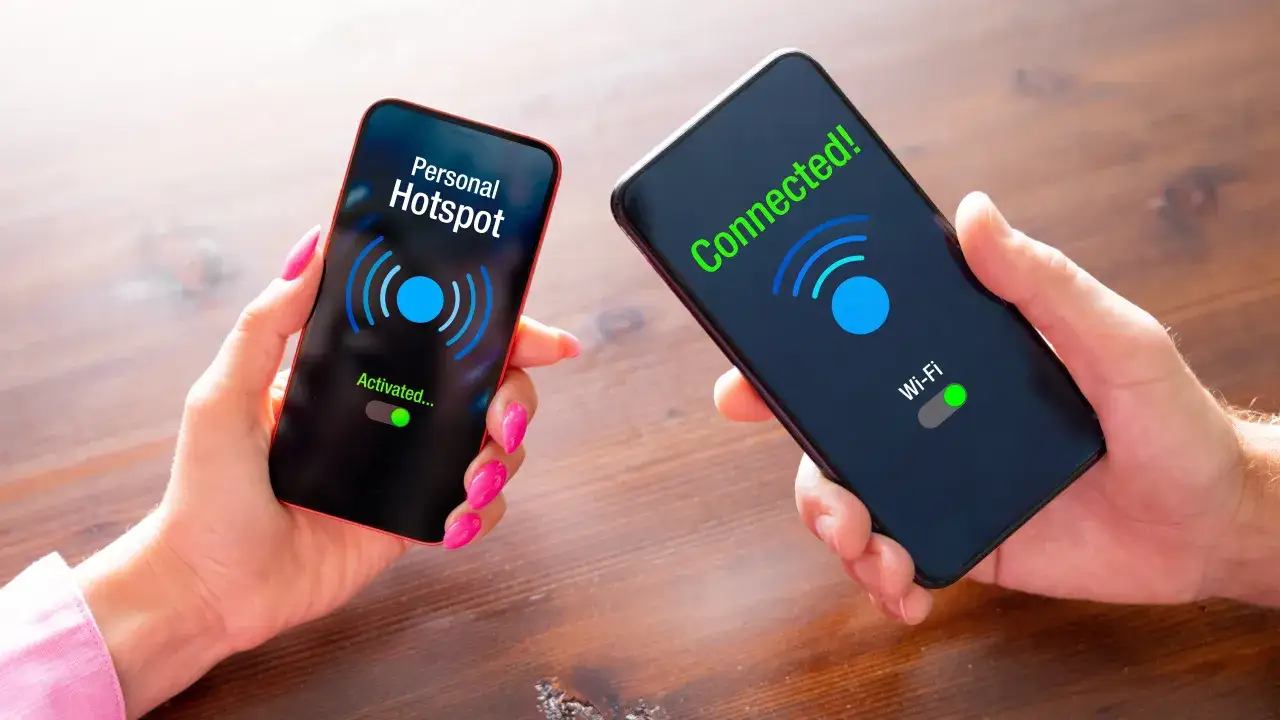
Hotspot Wi-Fi to prawdopodobnie najbardziej znana i najczęściej używana metoda udostępniania internetu. Telefon tworzy własną sieć bezprzewodową, do której możemy podłączyć inne urządzenia, w tym nasz komputer. Jest to wygodne i nie wymaga żadnych kabli, co cenię sobie w wielu sytuacjach.Krok po kroku: Jak włączyć hotspot na telefonie z Androidem?
Uruchomienie hotspotu na Androidzie jest zazwyczaj bardzo intuicyjne. Oto jak to zrobić:
- Otwórz Ustawienia na swoim telefonie.
- Przejdź do sekcji Sieć i internet (lub podobnej, np. "Połączenia", "Łączność").
- Wybierz opcję Hotspot i tethering (lub "Przenośny hotspot Wi-Fi", "Punkt dostępu Wi-Fi").
- Włącz Przenośny hotspot Wi-Fi.
- W tym samym menu możesz również skonfigurować nazwę sieci (SSID) i hasło dostępu.
- Na komputerze wyszukaj nowo utworzoną sieć Wi-Fi i połącz się z nią, wprowadzając ustawione hasło.
Instrukcja dla iPhone'a (iOS): Uruchamianie "Hotspota osobistego"
Na iPhone'ach funkcja ta nazywa się "Hotspot osobisty" i działa równie sprawnie:
- Otwórz Ustawienia na swoim iPhonie.
- Przejdź do sekcji Hotspot osobisty. Jeśli nie widzisz tej opcji, poszukaj jej w Ustawienia -> Sieć komórkowa -> Hotspot osobisty.
- Włącz opcję Hotspot osobisty.
- Zostaniesz poproszony o włączenie Wi-Fi i Bluetooth, jeśli są wyłączone.
- Na ekranie Hotspota osobistego zobaczysz nazwę sieci Wi-Fi i hasło.
- Na komputerze wyszukaj sieć Wi-Fi o nazwie Twojego iPhone'a i połącz się, wprowadzając hasło.
Jak bezpiecznie skonfigurować sieć: nazwa, hasło i limit danych
Bezpieczeństwo i kontrola nad zużyciem danych to kluczowe aspekty przy korzystaniu z hotspotu. Zawsze zalecam poświęcenie chwili na odpowiednią konfigurację.
- Nazwa sieci (SSID): Domyślna nazwa hotspotu to zazwyczaj nazwa Twojego telefonu. Możesz ją zmienić na coś bardziej unikalnego, ale pamiętaj, aby nie ujawniać w niej zbyt wielu danych osobistych.
- Hasło: To najważniejszy element bezpieczeństwa. Użyj silnego hasła (min. 8 znaków, kombinacja dużych i małych liter, cyfr i znaków specjalnych), aby nikt niepowołany nie mógł podłączyć się do Twojej sieci i zużywać Twój pakiet danych.
- Limit danych: Wielu operatorów oferuje ograniczone pakiety danych. Aby uniknąć niekontrolowanego zużycia, ustaw limit danych w ustawieniach hotspotu na telefonie. Gdy limit zostanie osiągnięty, hotspot automatycznie się wyłączy lub Cię o tym powiadomi. To świetny sposób, aby nie "zjeść" całego pakietu przez nieświadome aktualizacje w tle.
Plusy i minusy dla gracza: Wygoda kontra ryzyko wyższego pingu
Hotspot Wi-Fi jest wygodny, to fakt, ale dla graczy ma swoje ciemne strony, o których musimy pamiętać.
-
Zalety:
- Wygoda: Brak kabli, szybka konfiguracja.
- Wiele urządzeń: Możliwość podłączenia kilku urządzeń jednocześnie (choć niezalecane podczas grania).
-
Wady:
- Znaczne zużycie baterii: Telefon, działając jako router, szybko się rozładowuje.
- Potencjalnie wyższy ping: Połączenie bezprzewodowe jest bardziej podatne na opóźnienia i zakłócenia niż kablowe.
- Zakłócenia sygnału: Inne urządzenia Wi-Fi w pobliżu mogą wpływać na stabilność Twojego połączenia.
- Prędkość: Choć często wystarczająca, może być niższa niż przez USB, zwłaszcza w zatłoczonych środowiskach Wi-Fi.
Tethering przez USB: Stabilność i niski ping dla graczy
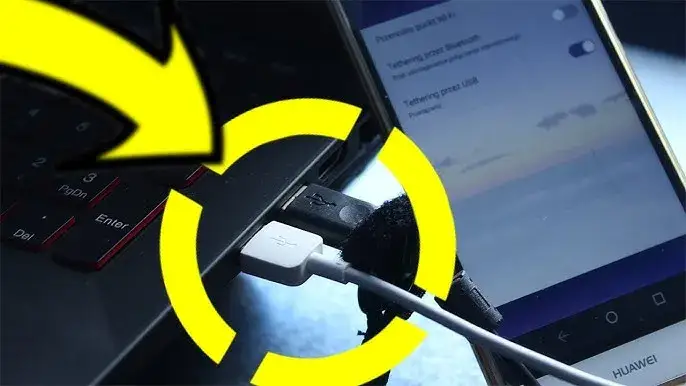
Jeśli jesteś graczem, który nie toleruje lagów i zrywania połączenia, to tethering przez USB jest metodą, którą powinieneś wybrać w pierwszej kolejności. Z mojego doświadczenia wynika, że to właśnie ona zapewnia najlepsze warunki do rozgrywki online.
Dlaczego połączenie kablowe to najlepszy przyjaciel gracza online?
Tethering przez USB to prawdziwy "święty Graal" dla graczy online. Połączenie kablowe jest z natury znacznie stabilniejsze niż Wi-Fi, co minimalizuje ryzyko nagłych rozłączeń czy spadków prędkości. Co więcej, zapewnia najniższy możliwy ping, ponieważ dane przesyłane są bezpośrednio, bez pośrednictwa fal radiowych, które mogą być podatne na zakłócenia. To oznacza szybszą reakcję w grze i mniejsze opóźnienia między Twoimi działaniami a tym, co dzieje się na serwerze. Dodatkową, nieocenioną zaletą jest jednoczesne ładowanie telefonu. Nie musisz martwić się o rozładowaną baterię podczas długiej sesji gamingowej telefon będzie zasilany bezpośrednio z portu USB komputera.
Konfiguracja na Androidzie: Jak aktywować tethering USB w kilku sekundach?
Aktywacja tetheringu USB na Androidzie jest niezwykle prosta:
- Podłącz telefon do komputera za pomocą kabla USB. Upewnij się, że kabel jest sprawny i dobrej jakości.
- Na telefonie pojawi się powiadomienie o połączeniu USB. Jeśli nie, rozwiń pasek powiadomień.
- Dotknij powiadomienia, aby wybrać tryb połączenia USB. Zazwyczaj domyślnie jest to "Ładowanie" lub "Przesyłanie plików".
- Wybierz opcję Tethering USB (lub "Udostępnianie internetu przez USB").
- Na komputerze system powinien automatycznie wykryć nowe połączenie sieciowe i skonfigurować je.
Udostępnianie internetu z iPhone'a na PC przez kabel: Co musisz wiedzieć?
Udostępnianie internetu z iPhone'a przez USB jest równie skuteczne, ale na komputerach z systemem Windows wymaga jednego dodatkowego kroku:
- Podłącz iPhone'a do komputera za pomocą kabla USB.
- Jeśli używasz komputera z systemem Windows, upewnij się, że masz zainstalowaną najnowszą wersję aplikacji iTunes. iTunes instaluje niezbędne sterowniki, które umożliwiają komputerowi rozpoznanie iPhone'a jako urządzenia sieciowego.
- Na iPhonie, jeśli zostaniesz o to poproszony, zaufaj komputerowi.
- Przejdź do Ustawienia -> Hotspot osobisty i upewnij się, że opcja jest włączona.
- Na komputerze system powinien automatycznie wykryć nowe połączenie sieciowe i skonfigurować je.
Koniec problemów z baterią: jak tethering USB dba o Twój telefon
Jedną z największych bolączek korzystania z hotspotu Wi-Fi jest szybkie rozładowywanie się baterii telefonu. Tethering przez USB całkowicie eliminuje ten problem. Gdy telefon jest podłączony do komputera kablem USB, jest jednocześnie ładowany. To oznacza, że możesz grać przez wiele godzin, nie martwiąc się o to, że Twój smartfon nagle się wyłączy, przerywając rozgrywkę. To duży komfort i pewność, że połączenie będzie utrzymane tak długo, jak tego potrzebujesz.
Tethering przez Bluetooth: Rozwiązanie awaryjne
Tethering przez Bluetooth to trzecia, i szczerze mówiąc, najmniej polecana metoda, zwłaszcza dla graczy. Ma swoje zastosowania, ale nie w intensywnych scenariuszach.
Jak sparować telefon z komputerem i udostępnić internet przez Bluetooth?
Aktywacja tetheringu przez Bluetooth wymaga sparowania urządzeń:
- Na telefonie włącz Bluetooth i upewnij się, że jest widoczny dla innych urządzeń.
- Na komputerze przejdź do Ustawień Bluetooth i wyszukaj swój telefon. Sparuj urządzenia, postępując zgodnie z instrukcjami na ekranie (może być wymagane potwierdzenie kodu).
- Po sparowaniu, na telefonie przejdź do Ustawienia -> Sieć i internet -> Hotspot i tethering (Android) lub Ustawienia -> Hotspot osobisty (iOS).
- Włącz opcję Tethering przez Bluetooth (Android) lub upewnij się, że Hotspot osobisty jest włączony i komputer jest podłączony przez Bluetooth (iOS).
- Na komputerze, w ustawieniach sieciowych, znajdź połączenie Bluetooth i połącz się z nim, aby uzyskać dostęp do internetu.
Ograniczenia prędkości i zasięgu: Kiedy ta metoda ma sens?
Tethering przez Bluetooth charakteryzuje się bardzo niską prędkością przesyłania danych i ograniczonym zasięgiem (zazwyczaj do kilku metrów). W praktyce oznacza to, że jest to metoda odpowiednia jedynie do podstawowych zadań, takich jak sprawdzanie poczty e-mail, przeglądanie prostych stron internetowych czy wysyłanie wiadomości tekstowych. Zużywa mniej energii niż hotspot Wi-Fi, co może być zaletą, gdy bateria jest na wyczerpaniu, a potrzebujemy pilnie sprawdzić coś online. Jednak do czegokolwiek bardziej wymagającego, w tym do gier, po prostu się nie nadaje.
Dlaczego gracze powinni unikać tej opcji?
Dla graczy online tethering przez Bluetooth to najgorszy możliwy wybór. Niska prędkość oznacza długie czasy ładowania i potencjalne lagi, a wysoki ping sprawia, że rozgrywka staje się praktycznie niemożliwa. Opóźnienia są na tyle duże, że każda gra wymagająca szybkiej reakcji będzie niegrywalna. Jeśli zależy Ci na płynnej i responsywnej rozgrywce, zdecydowanie omijaj tę metodę.
Porównanie metod: Która najlepsza do gier online?
Po omówieniu wszystkich metod czas na podsumowanie i jasne wskazanie, która z nich sprawdzi się najlepiej w dynamicznym świecie gier online.
Test stabilności: Które połączenie gwarantuje nieprzerwaną rozgrywkę?
Stabilność połączenia to jeden z najważniejszych czynników dla każdego gracza. W tej kategorii zdecydowanym zwycięzcą jest tethering przez USB. Połączenie kablowe jest odporne na zakłócenia radiowe, które mogą wpływać na Wi-Fi, oraz na niestabilność sygnału Bluetooth. Dzięki temu minimalizuje ryzyko nagłych rozłączeń, spadków prędkości czy mikro-lagów, które potrafią zrujnować nawet najlepiej zaplanowaną akcję w grze. Hotspot Wi-Fi, choć wygodny, jest bardziej podatny na zakłócenia z innych urządzeń bezprzewodowych. Bluetooth natomiast jest tak niestabilny i wolny, że trudno mówić o jakiejkolwiek gwarancji nieprzerwanej rozgrywki.
Ping pod lupą: Porównanie opóźnień w każdej z trzech metod
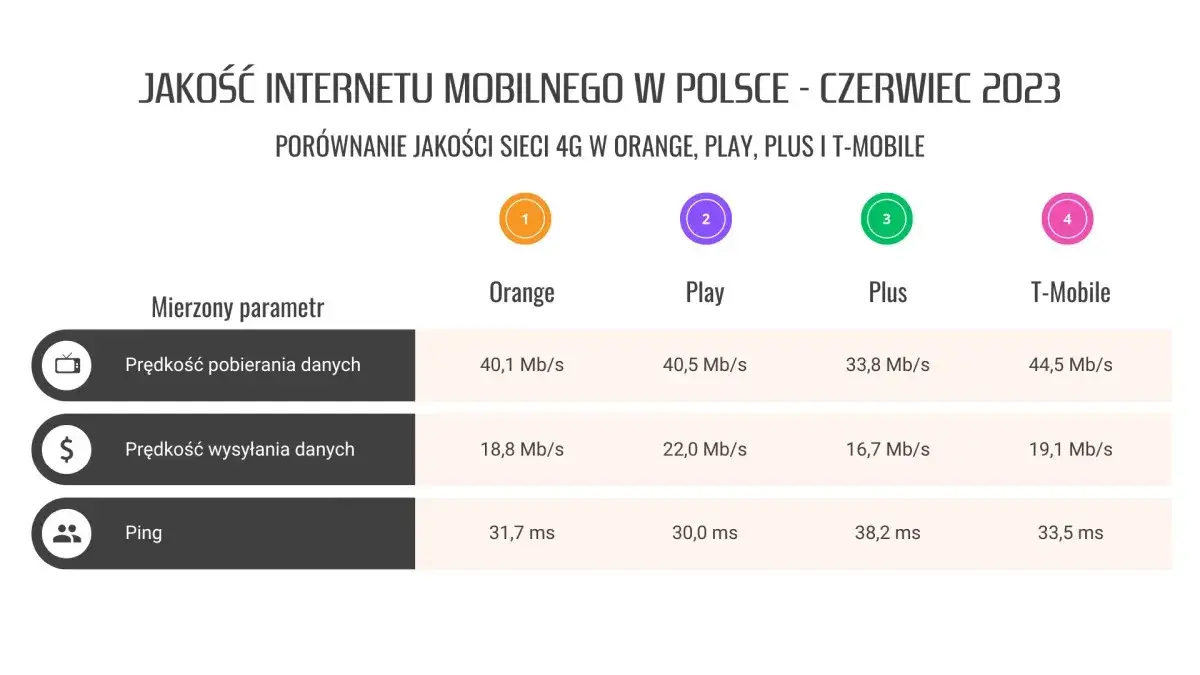
Ping, czyli opóźnienie, to kluczowy parametr dla graczy. Im niższy, tym lepiej. Oto jak poszczególne metody wypadają w tym porównaniu:
| Metoda | Prędkość/Stabilność | Typowy Ping dla gracza | Zalecane zastosowanie (dla gracza) |
|---|---|---|---|
| Hotspot Wi-Fi | Dobra prędkość, umiarkowana stabilność | 30-80 ms (może być wyższy) | Rozgrywka w mniej wymagające gry, gdy USB jest niedostępne |
| Tethering przez USB | Bardzo dobra prędkość, wysoka stabilność | 20-60 ms (najniższy) | Gry online wymagające niskiego pingu (FPS, MOBA) |
| Tethering przez Bluetooth | Niska prędkość, niska stabilność | 100-300 ms (lub więcej) | Niezalecane do gier online |
Zużycie danych w grach online: Ile transferu faktycznie potrzebujesz?
Wielu graczy obawia się, że granie online szybko wyczerpie ich pakiet danych. Z mojego doświadczenia wynika, że same gry online, wbrew pozorom, nie zużywają ogromnych ilości danych. Szacuje się, że typowa gra online pobiera od 40 do 100 MB na godzinę, w zależności od tytułu i intensywności rozgrywki. To stosunkowo niewiele. Prawdziwym "pożeraczem" danych są jednak aktualizacje gier i systemów operacyjnych. Niekiedy potrafią one pobrać gigabajty danych w tle, bez naszej wiedzy, co może szybko wyczerpać nawet duży pakiet. Zawsze zwracaj na to uwagę i kontroluj, co dzieje się w tle Twojego systemu i platform gamingowych.
Werdykt: Jednoznaczna rekomendacja dla graczy PC
Po dokładnej analizie wszystkich metod, mój werdykt jest jednoznaczny: jeśli jesteś graczem PC i zależy Ci na najniższym pingu, najwyższej stabilności i braku zmartwień o baterię telefonu, tethering przez USB jest Twoim najlepszym wyborem. To połączenie kablowe minimalizuje opóźnienia i jest najbardziej odporne na wszelkie zakłócenia, co przekłada się na płynną i responsywną rozgrywkę. Hotspot Wi-Fi to dobra opcja awaryjna lub dla mniej wymagających gier, ale zawsze z ryzykiem wyższego pingu. Tethering przez Bluetooth natomiast, szczerze mówiąc, nie ma racji bytu w kontekście gier online.
Optymalizacja połączenia: Maksimum wydajności z mobilnego internetu
Nawet najlepsza metoda udostępniania internetu może zostać zoptymalizowana, aby wycisnąć z niej maksimum wydajności. Jako Kazimierz Sawicki, mam dla Ciebie kilka sprawdzonych trików.
Proste triki na obniżenie pingu podczas gry przez telefon
- Zamknij wszystkie aplikacje w tle na telefonie: Aplikacje działające w tle mogą zużywać dane i moc obliczeniową, co negatywnie wpływa na stabilność i ping połączenia. Zamykaj je przed rozpoczęciem gry.
- Zamknij niepotrzebne aplikacje na komputerze: Podobnie jak na telefonie, programy działające w tle na PC (przeglądarki z wieloma kartami, komunikatory, aktualizacje) mogą obciążać łącze.
- Upewnij się, że telefon ma silny sygnał sieci komórkowej: Im lepszy zasięg (najlepiej 5G lub mocne 4G/LTE), tym stabilniejsze i szybsze będzie połączenie. Przejdź bliżej okna lub w miejsce z lepszym zasięgiem.
- Wyłącz synchronizację w chmurze: Usługi takie jak Google Drive, OneDrive czy Dropbox mogą pobierać lub wysyłać dane w tle. Wyłącz je na czas gry.
Zarządzanie transferem: Jak uniknąć "zjedzenia" całego pakietu przez aktualizacje w tle?
To, co wspomniałem wcześniej aktualizacje to cichy wróg pakietów danych. Aby uniknąć nieoczekiwanego wyczerpania transferu, musisz być proaktywny.
- Ustaw limit danych na telefonie: W ustawieniach sieci komórkowej możesz ustawić miesięczny lub dzienny limit danych. Telefon powiadomi Cię lub automatycznie odetnie połączenie po jego przekroczeniu.
- Wyłącz automatyczne aktualizacje aplikacji i systemu na telefonie: Ustaw, aby aktualizacje pobierały się tylko przez Wi-Fi.
- Wyłącz automatyczne aktualizacje gier i systemu operacyjnego na PC: W ustawieniach Steam, Epic Games Store, GOG Galaxy oraz w ustawieniach Windows/macOS skonfiguruj pobieranie aktualizacji ręcznie lub tylko w wyznaczonych godzinach, kiedy masz dostęp do stałego łącza.
- Monitoruj zużycie danych: Regularnie sprawdzaj statystyki zużycia danych w ustawieniach telefonu, aby mieć świadomość, co pochłania Twój transfer.
Wpływ zasięgu sieci (5G/LTE) na jakość rozgrywki
Jakość sygnału sieci komórkowej ma bezpośrednie przełożenie na Twoje doświadczenia z gry online. Jeśli masz dostęp do sieci 5G, to jest to zdecydowanie najlepsza opcja, oferująca najniższe opóźnienia i najwyższe prędkości. Sieć 4G/LTE również jest wystarczająca do komfortowej gry, pod warunkiem, że sygnał jest silny i stabilny. Słaby zasięg, niezależnie od technologii, zawsze będzie oznaczał wyższy ping, niestabilne połączenie i potencjalne rozłączenia. Zawsze staraj się znaleźć miejsce z jak najlepszym zasięgiem, aby maksymalnie wykorzystać potencjał swojego mobilnego internetu.
Najczęstsze problemy i rozwiązania: Gdy internet nie działa
Nawet przy najlepszych chęciach, czasami coś może pójść nie tak. Oto najczęstsze problemy, z którymi się spotykam, i ich rozwiązania.
Komputer nie widzi hotspotu z telefonu: jak to naprawić?
- Sprawdź, czy hotspot jest włączony na telefonie: To podstawowa sprawa, ale zdarza się zapomnieć.
- Restartuj telefon i komputer: Klasyczne rozwiązanie "wyłącz i włącz" często czyni cuda.
- Sprawdź ustawienia sieciowe na PC: Upewnij się, że karta Wi-Fi jest włączona i nie ma żadnych blokad.
- Zmień nazwę sieci (SSID) i hasło hotspotu: Czasami pomaga odświeżenie konfiguracji.
- Zresetuj ustawienia sieciowe na telefonie: W ustawieniach Androida lub iOS znajdziesz opcję resetowania ustawień sieciowych (nie usuwa danych).
- Zaktualizuj sterowniki Wi-Fi na komputerze: Przestarzałe sterowniki mogą powodować problemy z wykrywaniem sieci.
- Wyłącz i włącz Wi-Fi na komputerze: Szybkie odświeżenie adaptera.
Problem z tetheringiem USB: Sprawdź sterowniki i ustawienia
- Sprawdź kabel USB: Upewnij się, że kabel jest sprawny i nieuszkodzony. Niektóre kable służą tylko do ładowania.
- Sprawdź port USB na komputerze: Spróbuj podłączyć telefon do innego portu USB.
- Upewnij się, że opcja "Tethering USB" jest włączona na telefonie: Po podłączeniu kabla należy ją aktywować.
- Dla iPhone'a na Windows: Upewnij się, że masz zainstalowaną najnowszą wersję iTunes. To kluczowe dla sterowników.
- Zaktualizuj sterowniki USB na PC: Przejdź do Menedżera Urządzeń i sprawdź, czy sterowniki portów USB są aktualne.
- Zmień tryb połączenia USB na telefonie: Czasami zmiana na "Przesyłanie plików", a następnie z powrotem na "Tethering USB" pomaga.
Przeczytaj również: Mac czy PC do gier? Ostateczny werdykt dla gracza
Połączenie ciągle się zrywa: możliwe przyczyny i sposoby zaradcze
- Słaby zasięg sieci komórkowej: Przenieś się w miejsce z lepszym zasięgiem (np. bliżej okna).
- Przeciążenie sieci komórkowej: W godzinach szczytu lub w zatłoczonych miejscach sieć może być przeciążona. Niestety, niewiele można na to poradzić poza zmianą lokalizacji lub pory dnia.
- Problemy z telefonem: Przegrzewanie się telefonu lub zbyt wiele aplikacji działających w tle może powodować niestabilność. Zamknij niepotrzebne aplikacje i daj telefonowi "odetchnąć".
- Problemy z komputerem: Problemy ze sterownikami sieciowymi, wirusy lub inne oprogramowanie mogą zakłócać połączenie. Przeskanuj komputer antywirusem i zaktualizuj sterowniki.
- Zakłócenia Wi-Fi (dla hotspotu): Inne sieci Wi-Fi lub urządzenia elektroniczne mogą zakłócać sygnał. Spróbuj zmienić kanał Wi-Fi w ustawieniach hotspotu (jeśli telefon na to pozwala) lub oddalić się od źródeł zakłóceń.
- Limit danych: Jeśli osiągnąłeś limit danych, połączenie może zostać przerwane. Sprawdź zużycie danych.