

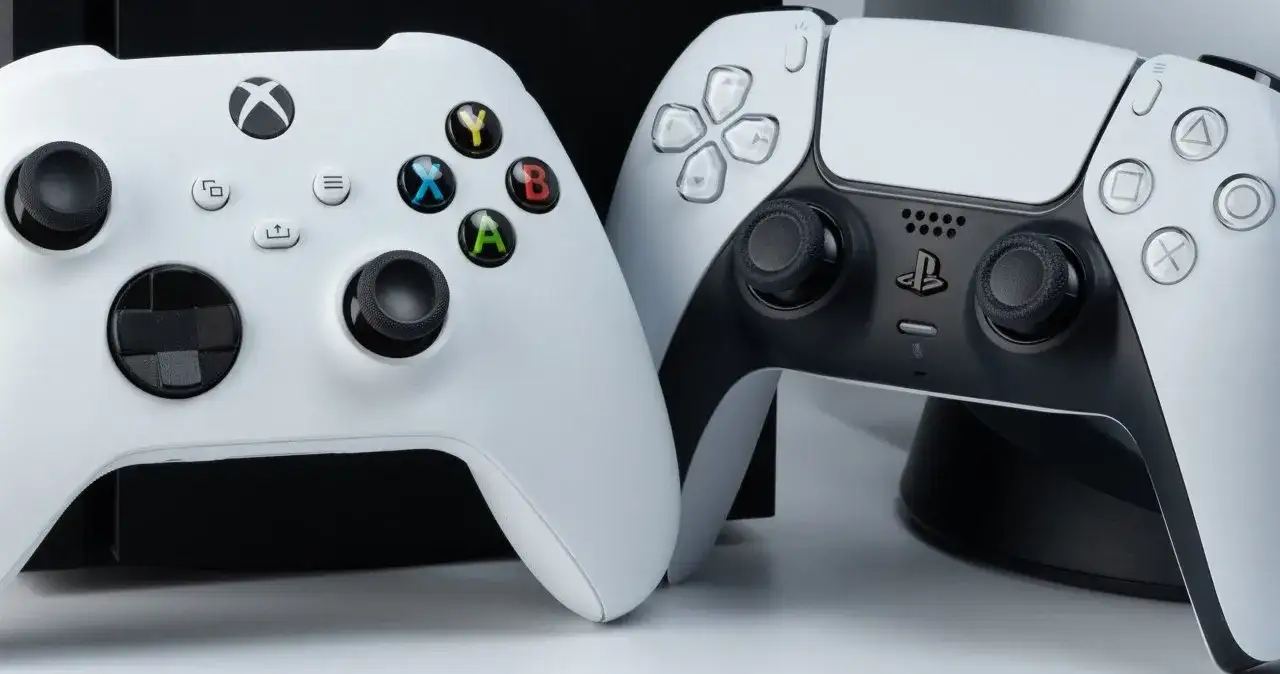
W tym artykule znajdziesz kompleksowy przewodnik, który krok po kroku pokaże Ci, jak podłączyć różnego rodzaju kontrolery do komputera. Niezależnie od tego, czy masz pada od PlayStation, Xboxa, czy dedykowany kontroler PC, nauczysz się, jak szybko i sprawnie rozpocząć grę, a także jak rozwiązać najczęściej pojawiające się problemy. Z mojego doświadczenia wiem, że to wcale nie jest trudne, wystarczy tylko wiedzieć, gdzie kliknąć i co sprawdzić.
Podłączenie pada do PC jest proste oto kluczowe kroki i rozwiązania problemów.
- Pady od konsol Xbox są natywnie wspierane przez system Windows, co czyni je najłatwiejszymi w podłączeniu (często "plug and play").
- Kontrolery PlayStation (DualSense PS5, DualShock 4 PS4) wymagają połączenia przewodowego (USB) lub bezprzewodowego (Bluetooth), a często także dodatkowego oprogramowania (np. DS4Windows) dla pełnej kompatybilności.
- Połączenie przewodowe przez USB jest zazwyczaj najbardziej stabilne i najmniej problematyczne, eliminując opóźnienia i problemy z baterią.
- Połączenie bezprzewodowe przez Bluetooth oferuje swobodę, ale może wymagać dokładnej konfiguracji i być podatne na zakłócenia; dedykowane adaptery (np. Xbox Wireless Adapter) zapewniają lepszą stabilność.
- Oprogramowanie takie jak Steam Input oraz DS4Windows jest kluczowe do konfiguracji, personalizacji i rozwiązania problemów z wykrywaniem kontrolerów w grach, zwłaszcza dla padów PlayStation.
Dlaczego pad od konsoli to świetny wybór do grania na komputerze?
Granie na komputerze za pomocą klawiatury i myszy to klasyka, ale w wielu gatunkach gier, takich jak wyścigi, bijatyki, platformówki czy nawet niektóre gry akcji, kontroler konsolowy oferuje po prostu nieporównywalny komfort i precyzję. Jako gracz z wieloletnim stażem, sam często sięgam po pada, gdy chcę zanurzyć się w dynamicznej rozgrywce bez konieczności ciągłego przestawiania rąk. Ergonomia większości padów jest dopracowana do perfekcji, co pozwala na długie sesje bez zmęczenia. Dodatkowo, jeśli jesteś graczem konsolowym, układ przycisków jest dla Ciebie intuicyjny, co pozwala od razu wskoczyć do akcji bez nauki nowego sterowania. To sprawia, że przejście z konsoli na PC wcale nie musi oznaczać rezygnacji z ulubionego sposobu sterowania.
Przewodowo czy bezprzewodowo? Poznaj kluczowe różnice i wybierz opcję dla siebie
Wybór między połączeniem przewodowym a bezprzewodowym to często kwestia osobistych preferencji, ale warto znać kluczowe różnice, które mogą wpłynąć na Twoje wrażenia z gry. Z mojego doświadczenia wynika, że każda metoda ma swoje mocne i słabe strony.
| Metoda połączenia | Zalety i wady |
|---|---|
| Połączenie przewodowe (USB) |
|
| Połączenie bezprzewodowe (Bluetooth, dedykowane adaptery) |
|
Czego potrzebujesz, zanim zaczniesz? Lista kontrolna (kabel, Bluetooth, adaptery)
Zanim przystąpisz do podłączania kontrolera, upewnij się, że masz pod ręką wszystko, co niezbędne. To pozwoli Ci uniknąć frustracji i przyspieszy cały proces. Oto lista, którą zawsze sprawdzam:
-
Odpowiedni kabel USB:
- Dla DualSense (PS5) i nowszych padów Xbox Series: USB-C.
- Dla DualShock 4 (PS4) i starszych padów Xbox One: micro-USB.
- Upewnij się, że kabel jest dobrej jakości i obsługuje przesył danych, nie tylko ładowanie.
-
Komputer z modułem Bluetooth:
- Jeśli Twój komputer stacjonarny lub laptop ma wbudowany moduł Bluetooth, to świetnie!
- W przeciwnym razie potrzebujesz zewnętrznego adaptera Bluetooth USB. Upewnij się, że jest to adapter w standardzie Bluetooth 4.0 lub nowszym dla najlepszej kompatybilności.
-
Opcjonalnie: Dedykowany adapter bezprzewodowy:
- Dla padów Xbox: Xbox Wireless Adapter for Windows. Zapewnia najstabilniejsze połączenie bezprzewodowe.
- Dla padów PlayStation: Oficjalny adapter Sony jest już trudny do zdobycia, ale programy takie jak DS4Windows rozwiązują ten problem.
- Sterowniki: Zazwyczaj system Windows sam je zainstaluje, ale warto mieć świadomość, że czasem mogą być potrzebne aktualizacje.
- Oprogramowanie dodatkowe: Na przykład DS4Windows dla padów PlayStation, jeśli chcesz w pełni wykorzystać ich funkcje i zapewnić szeroką kompatybilność.
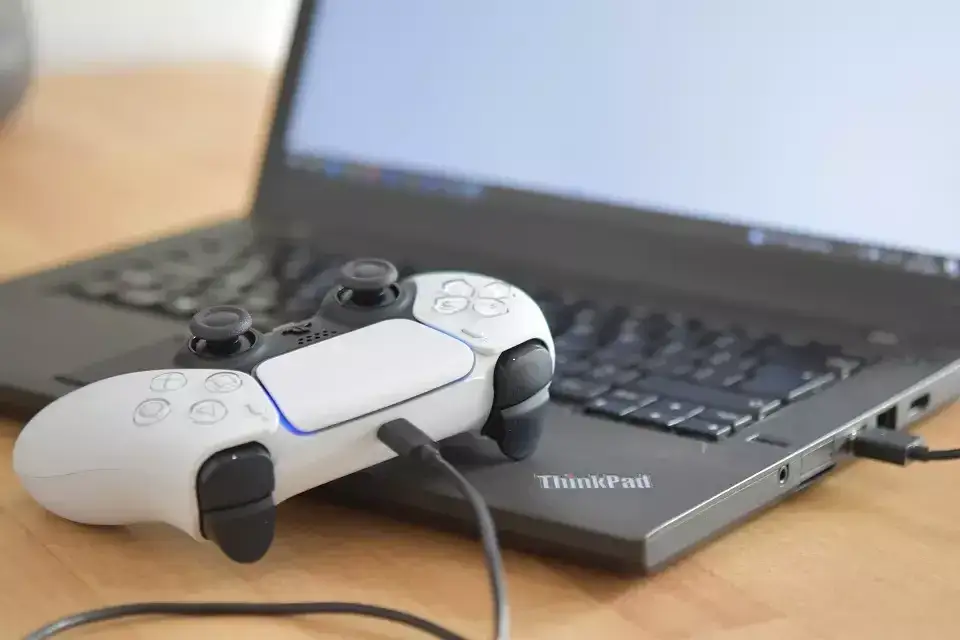
DualSense na PC: Jak podłączyć pada PS5 do komputera?
Pad DualSense od PlayStation 5 to prawdziwe arcydzieło inżynierii, oferujące wibracje haptyczne i adaptacyjne triggery, które potrafią znacząco wzbogacić immersję w grach. Na szczęście, podłączenie go do komputera jest prostsze, niż mogłoby się wydawać.Metoda 1: Połączenie przewodowe przez USB-C najprostszy sposób na start
To moim zdaniem najłatwiejsza i najbardziej niezawodna metoda, idealna na początek.
- Przygotuj kabel: Upewnij się, że masz kabel USB-C, który obsługuje przesył danych.
- Podłącz kontroler: Wepnij jeden koniec kabla do portu USB-C w kontrolerze DualSense, a drugi do wolnego portu USB w komputerze.
- Poczekaj na instalację: System Windows 10 lub 11 automatycznie wykryje kontroler i zainstaluje niezbędne sterowniki. Może to potrwać kilka sekund.
- Gotowe! Kontroler powinien być teraz widoczny w Menedżerze Urządzeń jako "Wireless Controller" lub podobnie.
Po podłączeniu przewodowym DualSense będzie działał w większości gier, które obsługują standard DirectInput lub XInput (za pośrednictwem Steam Input lub DS4Windows). Podstawowe funkcje, takie jak ruchy i przyciski, będą działać od razu.
Metoda 2: Łączenie bezprzewodowe przez Bluetooth swoboda bez kabli
Jeśli cenisz sobie swobodę ruchów, połączenie bezprzewodowe to doskonały wybór. Proces parowania jest intuicyjny.
-
Włącz Bluetooth na PC: Upewnij się, że moduł Bluetooth w Twoim komputerze jest włączony. Przejdź do
Ustawienia > Urządzenia > Bluetooth i inne urządzenia. - Wprowadź DualSense w tryb parowania: Przytrzymaj jednocześnie przycisk PS (logo PlayStation na środku pada) oraz przycisk Create (mały przycisk obok D-pada, z lewej strony touchpada), aż pasek świetlny wokół touchpada zacznie szybko migać na niebiesko. To oznacza, że kontroler jest w trybie parowania.
-
Sparuj kontroler z komputerem: Na komputerze kliknij
Dodaj urządzenie Bluetooth lub inne > Bluetooth. Na liście dostępnych urządzeń powinien pojawić się "Wireless Controller". Kliknij na niego, aby sparować. - Potwierdź połączenie: Po udanym sparowaniu pasek świetlny DualSense powinien przestać migać i świecić stałym kolorem (zazwyczaj niebieskim), a kontroler będzie widoczny w ustawieniach Bluetooth jako podłączony.
Funkcjonalność po połączeniu bezprzewodowym jest bardzo podobna do tej przewodowej, z tą różnicą, że zyskujesz mobilność. Pamiętaj jednak, że do optymalnego działania zaawansowanych funkcji, takich jak wibracje haptyczne, często potrzebne jest dodatkowe wsparcie.
Jak w pełni wykorzystać wibracje haptyczne i adaptacyjne triggery na PC?
Pełne wsparcie dla unikalnych funkcji DualSense, takich jak zaawansowane wibracje haptyczne i adaptacyjne triggery, nie jest jeszcze standardem w każdej grze PC. Najlepiej działają one w tytułach z PlayStation Studios, które zostały wydane na PC (np. Spider-Man Remastered, God of War), ponieważ deweloperzy zaimplementowali je bezpośrednio. Ponadto, platforma Steam, dzięki swojemu systemowi Steam Input, oferuje rozbudowaną konfigurację kontrolera, która często pozwala na emulację tych funkcji lub mapowanie ich w sposób, który poprawia wrażenia z gry.
Konfiguracja pada PS5 w Steam odblokuj pełen potencjał kontrolera
Steam to potężne narzędzie dla graczy PC, a jego system Steam Input jest kluczowy dla użytkowników DualSense. Po podłączeniu pada do komputera i uruchomieniu Steam, możesz wejść wUstawienia > Kontroler > Ogólne ustawienia kontrolera i zaznaczyć opcję Wsparcie konfiguracji dla kontrolerów PlayStation. Dzięki temu Steam rozpozna DualSense i pozwoli na jego szczegółową konfigurację dla każdej gry, a także umożliwi wykorzystanie jego unikalnych funkcji, mapując je na standardowe wejścia XInput, co zapewnia szeroką kompatybilność z większością tytułów.
DualShock 4 na PC: Podłączanie pada PS4 krok po kroku
DualShock 4 to wciąż bardzo popularny kontroler, który świetnie sprawdza się w grach na PC. Chociaż jego podłączenie jest proste, aby w pełni wykorzystać jego potencjał, często potrzebne jest dodatkowe oprogramowanie.
Metoda 1: Niezawodne połączenie za pomocą kabla micro-USB
Podobnie jak w przypadku DualSense, połączenie przewodowe jest najprostszym sposobem na rozpoczęcie gry.
- Przygotuj kabel: Znajdź kabel micro-USB (taki sam jak do ładowania wielu smartfonów).
- Podłącz kontroler: Wepnij jeden koniec kabla do portu micro-USB w kontrolerze DualShock 4, a drugi do wolnego portu USB w komputerze.
- Poczekaj na instalację: System Windows 10 lub 11 zazwyczaj automatycznie wykryje kontroler i zainstaluje podstawowe sterowniki.
- Sprawdź działanie: Kontroler powinien być widoczny w Menedżerze Urządzeń.
Mimo że Windows wykryje pada, pełna kompatybilność z grami PC może być ograniczona. Wiele gier jest projektowanych z myślą o kontrolerach Xbox (standard XInput), a DualShock 4 domyślnie działa w trybie DirectInput, co może prowadzić do problemów z rozpoznawaniem przycisków. Tutaj z pomocą przychodzi specjalne oprogramowanie.
Metoda 2: Parowanie pada PS4 przez Bluetooth instrukcja
Bezprzewodowe granie z DualShock 4 to czysta przyjemność, a proces parowania jest bardzo podobny do tego w DualSense.
-
Włącz Bluetooth na PC: Upewnij się, że Bluetooth jest aktywny w Twoim komputerze (
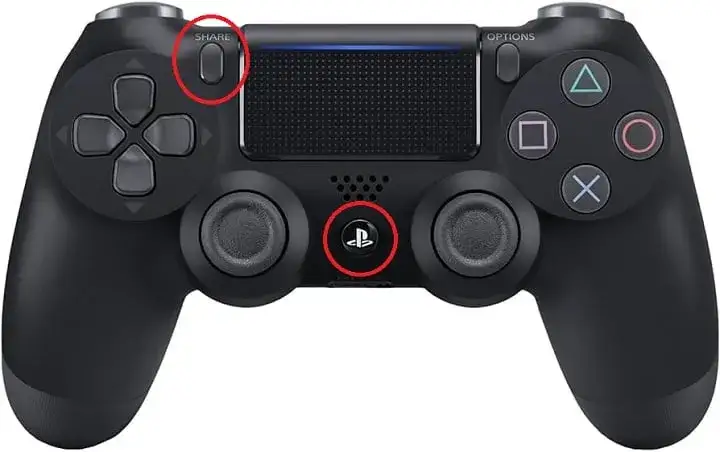
Ustawienia > Urządzenia > Bluetooth i inne urządzenia). - Wprowadź DualShock 4 w tryb parowania: Przytrzymaj jednocześnie przycisk PS (logo PlayStation na środku pada) oraz przycisk Share (mały przycisk obok D-pada, z lewej strony touchpada), aż pasek świetlny na górze kontrolera zacznie szybko migać.
-
Sparuj kontroler z komputerem: Na komputerze kliknij
Dodaj urządzenie Bluetooth lub inne > Bluetooth. Na liście dostępnych urządzeń powinien pojawić się "Wireless Controller". Kliknij na niego, aby sparować. - Potwierdź połączenie: Po udanym sparowaniu pasek świetlny DualShock 4 przestanie migać i zaświeci się stałym kolorem, a kontroler będzie widoczny w ustawieniach Bluetooth.
Podobnie jak w przypadku połączenia przewodowego, aby zapewnić najlepszą kompatybilność z grami, zalecam użycie programu DS4Windows.
DS4Windows: Twój klucz do maksymalnej kompatybilności z grami
Z mojego doświadczenia wynika, że DS4Windows to absolutny must-have dla każdego, kto chce używać DualShock 4 (a także DualSense) na PC. Ten program rozwiązuje problem kompatybilności, emulując kontroler PlayStation jako standardowy kontroler Xbox (XInput), który jest natywnie obsługiwany przez praktycznie każdą grę na Windowsie. Dzięki temu nie musisz martwić się o to, czy gra rozpozna Twojego pada.
Najważniejsze funkcje DS4Windows to:
- Emulacja XInput: Pad jest widziany przez gry jako kontroler Xbox, co eliminuje problemy z kompatybilnością.
- Zaawansowana personalizacja: Możesz mapować przyciski, dostosowywać czułość analogów i triggerów, zmieniać kolor paska świetlnego, a nawet tworzyć profile dla różnych gier.
- Wsparcie dla touchpada: Touchpad może działać jako myszka, co jest bardzo przydatne w systemie Windows.
- Wibracje: Pełne wsparcie dla funkcji wibracji w grach.
Instalacja DS4Windows jest prosta i sprowadza się do pobrania programu, rozpakowania go i uruchomienia. Program poprowadzi Cię przez proces instalacji sterowników, które są niezbędne do jego działania.
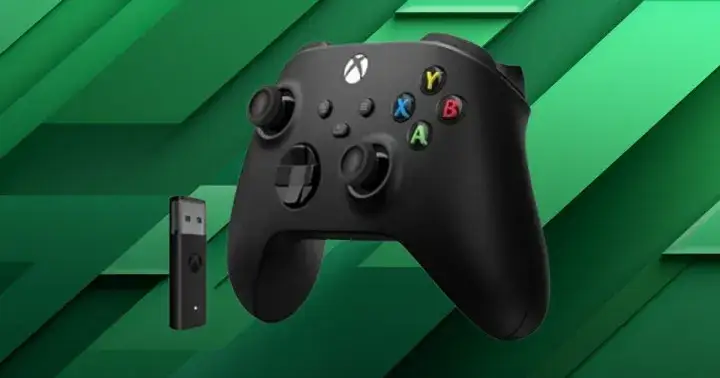
Pad Xbox na PC: Najprostsze podłączenie i konfiguracja
Kontrolery Xbox są bez wątpienia najłatwiejszymi do podłączenia do komputera z systemem Windows. To wynika z faktu, że zarówno konsola Xbox, jak i system Windows są produktami Microsoftu, co zapewnia doskonałą integrację i natywne wsparcie.
Dlaczego kontroler Xbox to wybór "plug and play" dla Windows?
Kontrolery Xbox (zarówno Xbox One, jak i nowsze Xbox Series X/S) są natywnie wspierane przez systemy Windows 10 i 11. Oznacza to, że po podłączeniu pada, system automatycznie go rozpoznaje i instaluje odpowiednie sterowniki, bez potrzeby dodatkowych programów czy skomplikowanej konfiguracji. To sprawia, że są one idealnym wyborem dla graczy ceniących prostotę i natychmiastową gotowość do gry. Z mojego doświadczenia wynika, że to właśnie pady Xbox sprawiają najmniej problemów.
Połączenie przewodowe podłącz i graj bez żadnej konfiguracji
To najszybsza i najbardziej niezawodna metoda, którą polecam każdemu, kto chce uniknąć jakichkolwiek problemów z połączeniem.
- Przygotuj kabel: Dla padów Xbox One potrzebujesz kabla micro-USB, dla padów Xbox Series X/S kabla USB-C.
- Podłącz kontroler: Wepnij jeden koniec kabla do kontrolera, a drugi do wolnego portu USB w komputerze.
- Gotowe! System Windows automatycznie zainstaluje sterowniki. Kontroler jest od razu gotowy do użycia w większości gier.
To prawdziwe "plug and play" podłączasz i grasz, bez żadnej dodatkowej konfiguracji czy oprogramowania. Stabilność połączenia jest gwarantowana, a opóźnienia są minimalne.
Użycie oficjalnego adaptera Xbox Wireless kiedy warto go kupić?
Jeśli zależy Ci na najlepszym możliwym bezprzewodowym doświadczeniu z kontrolerem Xbox na PC, to oficjalny adapter Xbox Wireless Adapter for Windows jest inwestycją, którą gorąco polecam. Ten mały dongle USB zapewnia znacznie bardziej stabilne i niezawodne połączenie niż standardowy Bluetooth, minimalizując opóźnienia i zakłócenia. Co więcej, adapter obsługuje do 8 kontrolerów jednocześnie, co jest idealne do lokalnych rozgrywek multiplayer. Jest to szczególnie polecane dla graczy e-sportowych lub tych, którzy po prostu cenią sobie maksymalną wydajność i minimalne opóźnienia w trybie bezprzewodowym.
Łączenie przez wbudowany Bluetooth jak sprawdzić, czy Twój pad go posiada?
Nowsze modele padów Xbox, począwszy od wersji Xbox One S, posiadają wbudowany moduł Bluetooth. Możesz łatwo sprawdzić, czy Twój pad ma Bluetooth: jeśli plastik wokół przycisku Xbox (logo) jest częścią tej samej, gładkiej powierzchni co reszta przedniego panelu pada, to masz wersję z Bluetooth. Jeśli plastik wokół przycisku Xbox jest oddzielnym, błyszczącym elementem, to prawdopodobnie jest to starsza wersja bez Bluetooth.
Jeśli Twój pad ma Bluetooth, możesz go sparować w następujący sposób:
-
Włącz Bluetooth na PC: Upewnij się, że moduł Bluetooth w komputerze jest aktywny (
Ustawienia > Urządzenia > Bluetooth i inne urządzenia). - Włącz kontroler: Naciśnij przycisk Xbox na padzie, aby go włączyć.
- Wprowadź pad w tryb parowania: Naciśnij i przytrzymaj mały przycisk parowania (znajdujący się na górnej krawędzi pada, obok portu USB) przez około 3 sekundy, aż przycisk Xbox zacznie szybko migać.
-
Sparuj kontroler z komputerem: Na komputerze kliknij
Dodaj urządzenie Bluetooth lub inne > Bluetooth. Na liście dostępnych urządzeń powinien pojawić się "Xbox Wireless Controller". Kliknij na niego, aby sparować. - Potwierdź połączenie: Po udanym sparowaniu przycisk Xbox na padzie przestanie migać i zaświeci się stałym światłem.
Problemy z padem na PC? Szybkie rozwiązania!
Nawet przy najlepszych chęciach, czasem pojawiają się problemy. Jako Kazimierz Sawicki, widziałem ich już wiele, ale na większość z nich istnieją proste rozwiązania. Nie panikuj, jeśli coś nie działa od razu!
Dlaczego mój komputer nie widzi pada? Pierwsze kroki diagnostyczne
Jeśli Twój komputer nie wykrywa kontrolera, zacznij od podstawowych czynności diagnostycznych:
- Sprawdź kabel USB: Upewnij się, że kabel jest solidnie wpięty zarówno do pada, jak i do portu USB w komputerze. Spróbuj użyć innego portu USB lub innego kabla.
- Bateria kontrolera: Upewnij się, że bateria w kontrolerze jest naładowana lub wymień ją na świeże, jeśli używasz pada bezprzewodowo.
- Włączony Bluetooth: Sprawdź, czy moduł Bluetooth w Twoim komputerze jest włączony i czy pad jest w trybie parowania.
- Restart komputera: Czasem prosty restart potrafi zdziałać cuda, odświeżając system i sterowniki.
- Menedżer Urządzeń: Otwórz Menedżer Urządzeń (wpisz "Menedżer Urządzeń" w wyszukiwarce Windows) i sprawdź, czy kontroler jest widoczny w sekcji "Urządzenia interfejsu HID" lub "Kontrolery dźwięku, wideo i gier". Jeśli widzisz żółty wykrzyknik, oznacza to problem ze sterownikami.
- Aktualizacja sterowników: W Menedżerze Urządzeń spróbuj kliknąć prawym przyciskiem myszy na kontrolerze i wybrać "Aktualizuj sterownik".
Pad się rozłącza? Jak zapewnić stabilne połączenie bezprzewodowe
Rozłączający się pad to frustrująca sprawa, zwłaszcza w środku zaciętej walki. Oto co możesz zrobić, aby poprawić stabilność połączenia bezprzewodowego:
- Zmniejsz odległość: Upewnij się, że nie jesteś zbyt daleko od komputera lub adaptera Bluetooth.
- Eliminuj zakłócenia: Inne urządzenia bezprzewodowe (np. router Wi-Fi, inne urządzenia Bluetooth, telefony) mogą zakłócać sygnał. Postaraj się je odsunąć lub wyłączyć na czas gry.
- Użyj dedykowanego adaptera: Dla padów Xbox, Xbox Wireless Adapter to najlepsze rozwiązanie. Dla padów PlayStation, program DS4Windows często poprawia stabilność.
- Aktualizuj sterowniki Bluetooth: Upewnij się, że masz najnowsze sterowniki dla swojego modułu Bluetooth.
- Unikaj portów USB 3.0: Czasami porty USB 3.0 mogą generować zakłócenia, które wpływają na sygnał Bluetooth. Spróbuj podłączyć adapter Bluetooth do portu USB 2.0.
Gry nie wykrywają kontrolera? Rola Steam Input i DS4Windows
To bardzo częsty problem, zwłaszcza z padami PlayStation poza platformą Steam. Większość gier PC jest tworzona z myślą o kontrolerach Xbox, które używają standardu XInput. Pady PlayStation domyślnie działają w DirectInput, co może prowadzić do braku rozpoznania. Rozwiązanie jest proste:
-
Dla gier na Steam: Upewnij się, że w ustawieniach Steam (
Ustawienia > Kontroler > Ogólne ustawienia kontrolera) masz zaznaczoneWsparcie konfiguracji dla kontrolerów PlayStation. Steam Input jest bardzo skuteczny w tłumaczeniu sygnałów z DualSense i DualShock 4 na XInput. - Dla gier poza Steam (i dla padów PS): Użyj programu DS4Windows. Jak już wspomniałem, emuluje on pada PlayStation jako kontroler Xbox, co sprawia, że jest on widoczny dla każdej gry. Pamiętaj, aby uruchomić DS4Windows przed uruchomieniem gry.
Jak zniwelować opóźnienie (input lag) w grach?
Input lag, czyli opóźnienie między naciśnięciem przycisku a reakcją w grze, to zmora każdego gracza. Oto jak możesz je zminimalizować:
- Preferuj połączenie przewodowe: To najskuteczniejsza metoda na eliminację input lagu. Kabel USB zapewnia najszybszą możliwą komunikację.
- Użyj oficjalnych adapterów bezprzewodowych: Jeśli musisz grać bezprzewodowo, Xbox Wireless Adapter dla padów Xbox oferuje znacznie niższe opóźnienia niż standardowy Bluetooth.
- Wyłącz inne urządzenia Bluetooth: Zmniejsz liczbę aktywnych urządzeń Bluetooth w pobliżu, aby zminimalizować zakłócenia.
- Aktualizuj sterowniki: Upewnij się, że sterowniki dla Twojego kontrolera i modułu Bluetooth są aktualne.
- Zmniejsz odległość: Im bliżej kontroler jest odbiornika, tym lepszy i szybszy sygnał.