

Chcesz rozpocząć swoją przygodę z kultowym światem klocków i kreatywności? Ten artykuł to kompletny przewodnik po legalnym pobieraniu i instalacji Minecrafta na komputerze osobistym. Omówię w nim różne wersje gry, koszty, alternatywne metody pozyskania, a także odpowiem na najczęstsze pytania, co czyni go niezbędnym dla każdego, kto chce dołączyć do milionów graczy na całym świecie.
Jak legalnie pobrać Minecraft na PC? Kompletny przewodnik po wersjach i metodach
- Minecraft na PC to pakiet Java & Bedrock Edition, dostępny po jednorazowym zakupie lub w abonamencie.
- Legalny zakup możliwy jest przez oficjalną stronę minecraft.net, Microsoft Store lub subskrypcję PC Game Pass.
- Standardowa cena jednorazowego zakupu pakietu to 129,00 zł.
- Dostępna jest darmowa wersja demonstracyjna, pozwalająca na testowanie gry przez ograniczony czas.
- Do gry i zarządzania nią niezbędne jest bezpłatne konto Microsoft oraz aplikacja Minecraft Launcher.
- Należy bezwzględnie unikać nieoficjalnych źródeł pobierania ze względu na ryzyko wirusów i nielegalność.
Zanim zaczniesz: Co musisz wiedzieć o Minecrafcie na PC
Czy Minecraft na PC jest darmowy? Wyjaśniamy model płatności
Zacznijmy od podstawowego pytania: czy Minecraft na PC jest darmowy? Odpowiedź brzmi: pełna wersja gry jest płatna. Wiem, że wielu z Was szuka darmowych rozwiązań, ale w przypadku Minecrafta, aby cieszyć się pełną funkcjonalnością i bezpiecznym dostępem, trzeba liczyć się z wydatkiem. Standardowa cena pakietu Minecraft: Java & Bedrock Edition for PC w oficjalnym sklepie Microsoft Store to 129,00 zł. Dostępne są również droższe wersje Deluxe, które zawierają dodatkowe pakiety skórek czy monet do wykorzystania w grze, ale na początek w zupełności wystarczy standardowa edycja. Istnieją dwie główne drogi, aby legalnie wejść w posiadanie gry:
- Jednorazowy zakup: Możesz kupić grę na stałe, płacąc raz. Dostępne jest to na oficjalnej stronie minecraft.net lub w Microsoft Store.
- Subskrypcja: Minecraft jest również dostępny w ramach abonamentu PC Game Pass, co jest świetną opcją, jeśli chcesz przetestować wiele gier.
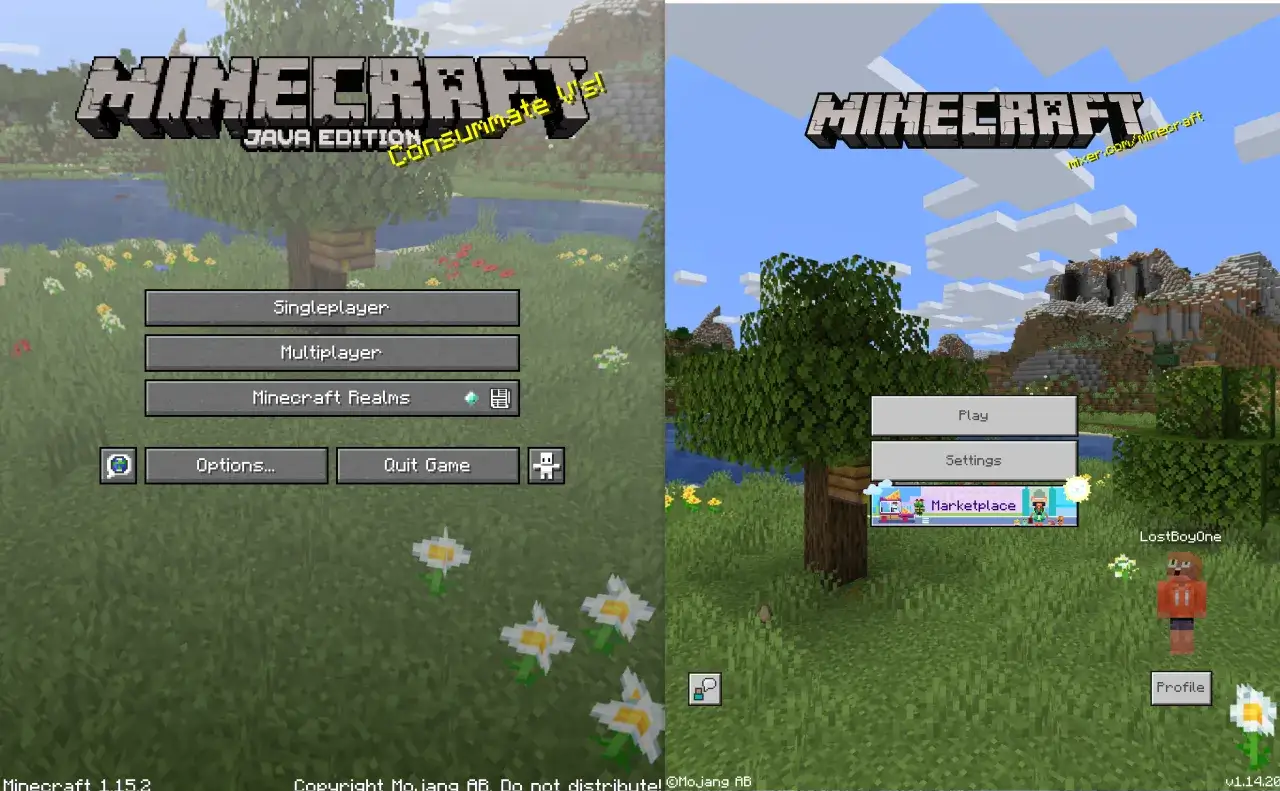
Jedna gra, dwie wersje: Kluczowe różnice między Java Edition a Bedrock Edition
Kiedy kupujesz Minecrafta na PC, nie musisz wybierać między wersją Java a Bedrock. To świetna wiadomość! Obecnie otrzymujesz pakiet zawierający obie edycje, co daje Ci elastyczność i dostęp do różnych funkcji. Każda z nich ma swoje unikalne cechy, które sprawiają, że jest preferowana przez różne grupy graczy. Przyjrzyjmy się im bliżej w poniższej tabeli, abyś mógł zrozumieć, co zyskujesz:
| Cecha | Java Edition | Bedrock Edition |
|---|---|---|
| Dostępność | Windows, macOS, Linux | Windows 10/11, konsole (Xbox, PlayStation, Switch), urządzenia mobilne |
| Modding i serwery | Uważana za lepszą do modowania, ogromna liczba serwerów społeczności | Ograniczone modowanie, wbudowany sklep z dodatkami (Marketplace) |
| Cross-play | Brak gry międzyplatformowej z konsolami i urządzeniami mobilnymi | Wspiera grę międzyplatformową ze wszystkimi platformami Bedrock |
| Konto | Wymaga konta Microsoft | Wymaga konta Microsoft |
Sprawdź, czy Twój komputer jest gotowy: Aktualne wymagania sprzętowe
Jedną z dużych zalet Minecrafta jest to, że ma on stosunkowo niskie wymagania sprzętowe. Oznacza to, że większość współczesnych komputerów, nawet tych starszych, bez problemu poradzi sobie z uruchomieniem gry. Nie musisz mieć najnowszego gamingowego potwora, aby cieszyć się budowaniem i eksploracją. Poniżej przedstawiam minimalne i zalecane wymagania, abyś mógł sprawdzić, czy Twój sprzęt jest gotowy na przygodę:
-
Minimalne wymagania:
- Procesor: Intel Pentium 4 / AMD Athlon XP
- Pamięć RAM: 1 GB
- Karta graficzna: Zintegrowana grafika (np. Intel HD Graphics)
-
Zalecane wymagania:
- Procesor: Nowszy procesor (np. Intel Core i5)
- Pamięć RAM: 4 GB
- Karta graficzna: Dedykowana karta graficzna (np. NVIDIA GeForce 700 series lub nowsza)
Jak widać, wymagania są naprawdę przystępne, co czyni Minecrafta grą dla każdego.
Legalne pobieranie Minecrafta na PC: Przewodnik krok po kroku
Metoda 1: Zakup i pobranie bezpośrednio ze strony Minecraft.net
Oficjalna strona Minecrafta to zawsze pewne i bezpieczne źródło. Jeśli zdecydujesz się na zakup bezpośrednio tam, oto jak to zrobić:
- Odwiedź oficjalną stronę: Przejdź na www.minecraft.net.
- Zaloguj się lub załóż konto Microsoft: Do zakupu i gry w Minecraft na PC wymagane jest darmowe konto Microsoft. Jeśli jeszcze go nie masz, strona poprowadzi Cię przez proces rejestracji. Jeśli masz konto Mojang, upewnij się, że zostało ono zmigrowane do konta Microsoft.
- Przejdź do sekcji "Kup Minecraft": Znajdź przycisk lub link prowadzący do zakupu gry.
- Wybierz edycję: Upewnij się, że wybierasz "Minecraft: Java & Bedrock Edition for PC".
- Dokonaj płatności: Postępuj zgodnie z instrukcjami, aby sfinalizować zakup. Dostępne są różne metody płatności.
- Pobierz Minecraft Launcher: Po zakupie otrzymasz instrukcje dotyczące pobrania aplikacji Minecraft Launcher. Jest to kluczowy element, który pozwoli Ci zarządzać grą.
- Zainstaluj Launcher: Uruchom pobrany plik instalacyjny i postępuj zgodnie z kreatorem.
- Zaloguj się w Launcherze: Po zainstalowaniu Launchera zaloguj się do niego, używając tego samego konta Microsoft, którego użyłeś do zakupu gry.
- Pobierz i zainstaluj grę: W Launcherze wybierz wersję gry (Java lub Bedrock) i kliknij przycisk "Zainstaluj" lub "Graj". Launcher automatycznie pobierze i zainstaluje niezbędne pliki.
Metoda 2: Zakup przez Microsoft Store wygoda dla użytkowników Windows
Jeśli jesteś użytkownikiem systemu Windows 10 lub 11, Microsoft Store oferuje bardzo wygodny sposób na zakup i instalację Minecrafta, ponieważ jest on głęboko zintegrowany z Twoim systemem operacyjnym:
- Otwórz Microsoft Store: Znajdź i uruchom aplikację Microsoft Store na swoim komputerze (zazwyczaj jest w menu Start).
- Wyszukaj Minecrafta: W pasku wyszukiwania wpisz "Minecraft" i naciśnij Enter.
- Wybierz "Minecraft: Java & Bedrock Edition for PC": Upewnij się, że wybierasz odpowiednią wersję pakietu.
- Dokonaj zakupu: Kliknij przycisk "Kup" i postępuj zgodnie z instrukcjami, aby sfinalizować transakcję. Pamiętaj, że będziesz musiał być zalogowany na swoje konto Microsoft.
- Zainstaluj grę: Po zakupie przycisk "Kup" zmieni się na "Zainstaluj" lub "Graj". Kliknij go, a Microsoft Store automatycznie pobierze i zainstaluje Minecraft Launcher oraz samą grę.
- Uruchom grę: Po zakończeniu instalacji możesz uruchomić Minecrafta bezpośrednio z Microsoft Store lub poprzez ikonę Minecraft Launcher, która pojawi się w menu Start.
Czym jest Minecraft Launcher i dlaczego jest niezbędny?
Minecraft Launcher to serce Twojego doświadczenia z Minecraftem na PC. To bezpłatna aplikacja, którą pobierasz po zakupie gry i która służy jako centralne centrum zarządzania. Z mojego doświadczenia wiem, że bez Launchera nie zagrasz w Minecrafta, dlatego tak ważne jest, aby zrozumieć jego rolę. Jego główne funkcje to:
- Logowanie: Umożliwia zalogowanie się na Twoje konto Microsoft, potwierdzając, że posiadasz grę.
- Pobieranie i aktualizowanie: To przez Launcher pobierasz obie wersje gry (Java i Bedrock) oraz wszelkie ich aktualizacje.
- Uruchamianie gry: Pozwala na wybór i uruchomienie wybranej wersji Minecrafta.
- Zarządzanie profilami: W przypadku wersji Java Edition, Launcher pozwala na tworzenie i zarządzanie różnymi profilami gry, co jest przydatne do modowania.
To naprawdę wygodne narzędzie, które trzyma wszystko w jednym miejscu.
Instalacja gry po zakupie: od pliku do pierwszego uruchomienia
Niezależnie od tego, czy kupiłeś grę przez minecraft.net, czy Microsoft Store, proces instalacji jest podobny i dość intuicyjny. Kluczową rolę odgrywa tutaj Minecraft Launcher:
- Pobierz i zainstaluj Minecraft Launcher: Jeśli jeszcze tego nie zrobiłeś, pobierz Launcher z oficjalnej strony lub Microsoft Store i zainstaluj go na swoim komputerze.
- Zaloguj się w Launcherze: Uruchom Minecraft Launcher i zaloguj się na swoje konto Microsoft, które jest powiązane z zakupioną grą.
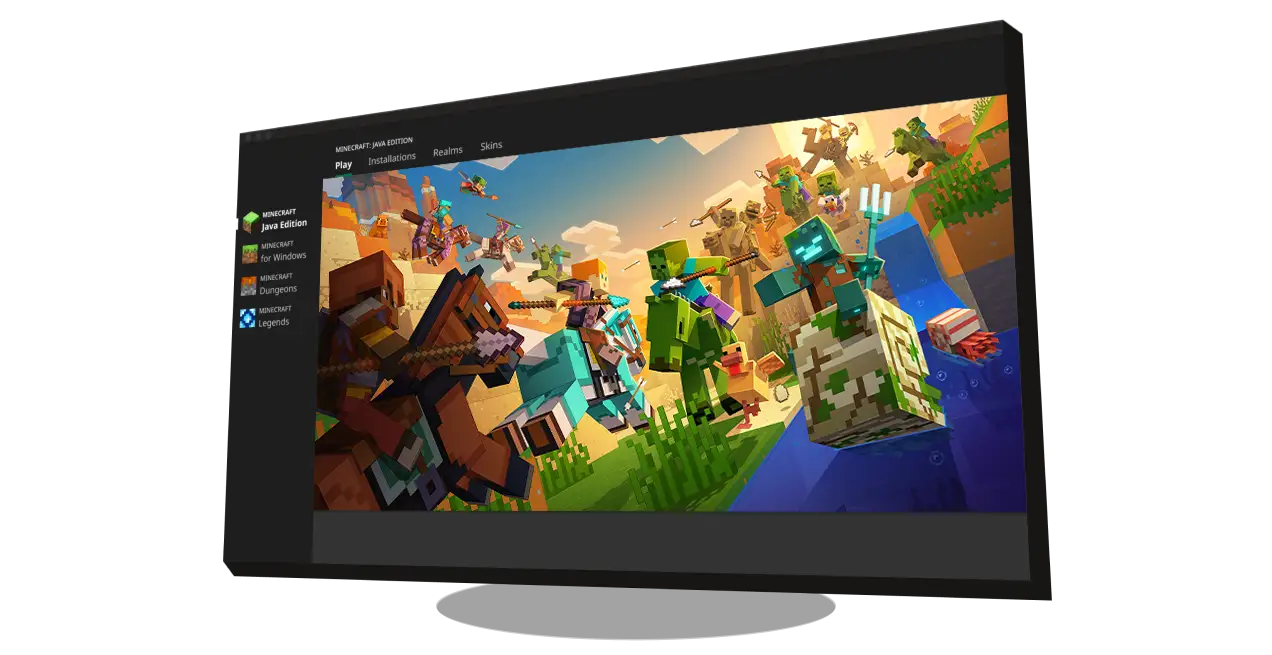
- Wybierz wersję gry: W lewym panelu Launchera zobaczysz opcje wyboru między "Minecraft Java Edition" a "Minecraft for Windows" (czyli Bedrock Edition). Wybierz tę, w którą chcesz zagrać.
- Pobierz pliki gry: Jeśli grasz po raz pierwszy lub po dużej aktualizacji, Launcher może poprosić o pobranie plików gry. Kliknij "Zainstaluj" lub "Graj", a Launcher automatycznie zajmie się resztą.
- Pierwsze uruchomienie: Po zakończeniu pobierania, przycisk "Graj" stanie się aktywny. Kliknij go, aby uruchomić Minecrafta i rozpocząć swoją przygodę!
Alternatywne sposoby na grę: Minecraft w PC Game Pass
Minecraft w abonamencie: jak działa subskrypcja Game Pass?
Jeśli lubisz testować wiele gier lub po prostu preferujesz model abonamentowy, PC Game Pass to fantastyczna alternatywa dla jednorazowego zakupu Minecrafta. W ramach tej subskrypcji, za stałą miesięczną opłatą, uzyskujesz dostęp do obszernej biblioteki gier, a co najważniejsze do obu wersji Minecrafta (Java i Bedrock). Działa to na zasadzie "Netflixa dla gier": dopóki Twoja subskrypcja jest aktywna, możesz grać w Minecrafta i wszystkie inne tytuły dostępne w bibliotece Game Pass. Jeśli anulujesz subskrypcję, tracisz dostęp do gier, chyba że je kupisz.
Czy Game Pass to opłacalna opcja dla Ciebie? Porównanie kosztów
Decyzja między jednorazowym zakupem a subskrypcją Game Pass zależy od Twoich nawyków. Jeśli planujesz grać tylko w Minecrafta i to przez bardzo długi czas, jednorazowy zakup za 129,00 zł może być bardziej opłacalny w perspektywie kilku lat. Jednakże, jeśli jesteś graczem, który lubi eksplorować nowe tytuły, a biblioteka Game Pass (która stale się powiększa) Cię interesuje, to subskrypcja może okazać się strzałem w dziesiątkę. Pomyśl o tym: za cenę kilku miesięcy Game Passa masz dostęp do Minecrafta i setek innych gier. Jeśli grasz w Minecrafta intensywnie przez rok czy dwa, a potem chcesz spróbować czegoś nowego, Game Pass daje Ci tę elastyczność bez konieczności kupowania każdej gry osobno. To świetna opcja dla graczy, którzy cenią sobie różnorodność.
Zanim kupisz: Jak legalnie przetestować Minecrafta
Gdzie znaleźć i jak pobrać oficjalne demo Minecraft?
Zanim zdecydujesz się na zakup, zawsze polecam przetestowanie gry. Na szczęście, Mojang oferuje oficjalną wersję demonstracyjną Minecrafta, która pozwoli Ci sprawdzić, czy gra Ci się podoba i czy Twój komputer sobie z nią radzi. Oto jak ją pobrać:
- Odwiedź oficjalną stronę Minecrafta: Przejdź na www.minecraft.net.
- Znajdź sekcję z wersją demonstracyjną: Zazwyczaj jest to przycisk "Wypróbuj za darmo" lub "Pobierz demo". Może być ukryty w sekcji "Gry" lub "Pobieranie".
- Zaloguj się na konto Microsoft: Podobnie jak w przypadku pełnej wersji, do uruchomienia dema potrzebne będzie konto Microsoft.
- Pobierz Minecraft Launcher: Strona poprowadzi Cię do pobrania Minecraft Launchera.
- Uruchom demo w Launcherze: Po zainstalowaniu Launchera i zalogowaniu się na konto Microsoft, powinieneś zobaczyć opcję uruchomienia wersji demonstracyjnej. Kliknij "Graj w wersję demonstracyjną".
Jakie są ograniczenia darmowej wersji testowej?
Wersja demonstracyjna to świetny sposób na zapoznanie się z grą, ale ma swoje ograniczenia, co jest zrozumiałe. Oto najważniejsze z nich:
- Limit czasu gry: Najważniejszym ograniczeniem jest czas. Możesz grać przez około 100 minut czasu w grze (co przekłada się na około 5 dni w świecie Minecrafta). Po tym czasie świat zostanie zablokowany, a Ty będziesz musiał kupić pełną wersję, aby kontynuować.
- Ograniczenia funkcjonalności: Wersja demo zazwyczaj pozwala na grę tylko w trybie dla jednego gracza (singleplayer) i nie daje dostępu do wszystkich funkcji pełnej gry, takich jak serwery multiplayer czy Marketplace.
- Brak możliwości zapisu postępów: Po upływie czasu demo, Twoje postępy w świecie demonstracyjnym nie zostaną przeniesione do pełnej wersji gry.
Przeczytaj również: Joystick do PC: Przewodnik. Wybierz sprzęt dla symulacji i bijatyk.
Najczęstsze problemy i na co uważać podczas pobierania
Dlaczego należy unikać stron oferujących "Minecraft za darmo"?
To bardzo ważna kwestia, na którą zawsze zwracam uwagę: pod żadnym pozorem nie pobieraj Minecrafta z nieoficjalnych źródeł, które obiecują grę "za darmo". Chociaż pokusa może być duża, ryzyko jest ogromne. Takie strony często dystrybuują oprogramowanie zawierające wirusy, trojany, oprogramowanie szpiegujące lub inne złośliwe programy, które mogą uszkodzić Twój komputer, wykraść dane osobowe, a nawet bankowe. Ponadto, korzystanie z nielegalnych kopii gry jest naruszeniem praw autorskich i może mieć konsekwencje prawne. Pamiętaj, jedynymi legalnymi i bezpiecznymi źródłami są minecraft.net, Microsoft Store oraz PC Game Pass.
Konto Microsoft: dlaczego jest teraz wymagane i jak je założyć?
W przeszłości gracze Minecrafta używali kont Mojang, ale od jakiegoś czasu konto Microsoft jest obowiązkowe do gry w Minecraft na PC. To wynik migracji kont, która miała na celu zwiększenie bezpieczeństwa i ujednolicenie platformy. Jeśli miałeś konto Mojang, musiałeś je zmigrować do konta Microsoft. Jeśli dopiero zaczynasz, po prostu potrzebujesz darmowego konta Microsoft. Możesz je założyć w kilku prostych krokach:
- Odwiedź stronę account.microsoft.com/account.
- Kliknij "Utwórz konto Microsoft".
- Postępuj zgodnie z instrukcjami, podając adres e-mail lub numer telefonu i tworząc hasło.
To prosta procedura, która otwiera Ci drzwi nie tylko do Minecrafta, ale i do wielu innych usług Microsoftu.
Pobrałem grę, ale nie mogę grać: co robić?
Zdarza się, że po pobraniu gry pojawiają się problemy z jej uruchomieniem. Nie martw się, to dość powszechne, a ja przygotowałem listę najczęstszych przyczyn i rozwiązań:
- Sprawdź połączenie internetowe: Minecraft, zwłaszcza przy pierwszym uruchomieniu i aktualizacjach, wymaga stabilnego połączenia z internetem. Upewnij się, że jesteś online.
- Poprawność logowania w Launcherze: Upewnij się, że jesteś zalogowany do Minecraft Launchera na to samo konto Microsoft, na którym zakupiłeś grę. Czasem drobna literówka może sprawić problem.
- Weryfikacja zakupu: Jeśli kupiłeś grę, ale Launcher nadal pokazuje opcję "Kup" lub "Graj w demo", upewnij się, że transakcja została pomyślnie przetworzona i jest widoczna w historii zakupów Twojego konta Microsoft. Czasem trzeba poczekać kilka minut.
- Wymagania sprzętowe: Sprawdź ponownie, czy Twój komputer spełnia minimalne wymagania sprzętowe, zwłaszcza jeśli masz starszy sprzęt.
- Aktualizacja sterowników karty graficznej: Niezaktualizowane sterowniki to bardzo częsta przyczyna problemów z grami. Odwiedź stronę producenta Twojej karty graficznej (NVIDIA, AMD, Intel) i pobierz najnowsze sterowniki.
- Zainstaluj Java (dla Java Edition): Chociaż Launcher zazwyczaj radzi sobie z tym automatycznie, upewnij się, że masz zainstalowaną odpowiednią wersję środowiska Java Runtime Environment (JRE), jeśli grasz w Java Edition.
- Uruchom jako administrator: Spróbuj uruchomić Minecraft Launcher jako administrator (kliknij prawym przyciskiem myszy na ikonę i wybierz "Uruchom jako administrator").
- Wyłącz antywirus/firewall: Tymczasowo wyłącz program antywirusowy lub zaporę sieciową, aby sprawdzić, czy nie blokują one dostępu grze do internetu. Pamiętaj, aby włączyć je z powrotem po sprawdzeniu.