

Podłącz pada PS4 do PC w kilku prostych krokach ciesz się grą bez ograniczeń!
- Pad PS4 można podłączyć do PC zarówno przewodowo (kabel micro-USB), jak i bezprzewodowo (Bluetooth).
- Kluczowym oprogramowaniem zapewniającym pełną kompatybilność z większością gier jest DS4Windows, emulujący kontroler Xbox 360.
- Platforma Steam oferuje natywne wsparcie dla DualShocka 4, co ułatwia konfigurację w grach Steamowych.
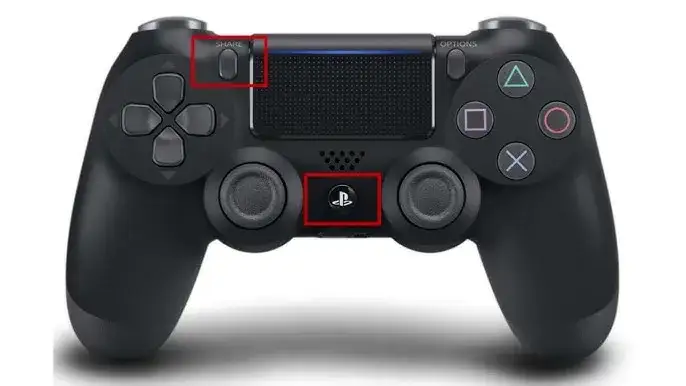
- Aby sparować pada przez Bluetooth, należy wprowadzić go w tryb parowania, przytrzymując przyciski PS i Share.
- Typowe problemy, takie jak niewykrywanie kontrolera czy podwójne wprowadzanie, mają proste rozwiązania, często związane z konfiguracją DS4Windows lub Steam.
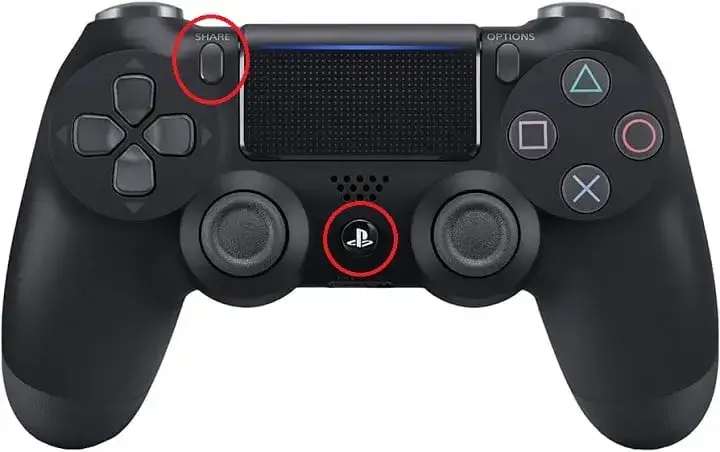
Pad od PS4 na PC: dlaczego warto i jak go podłączyć bez problemów?
Z mojego doświadczenia wiem, że wielu graczy PC, w tym i ja, ceni sobie wygodę i precyzję kontrolerów w niektórych typach gier. Pad od PS4, czyli DualShock 4, to świetny wybór dla tych, którzy szukają alternatywy dla klawiatury i myszy. Jego symetryczny układ gałek analogowych, charakterystyczny dla konsol PlayStation, jest dla wielu po prostu bardziej intuicyjny i komfortowy, zwłaszcza po wielu godzinach grania.
Wygoda konsoli na Twoim komputerze: kiedy DualShock 4 wygrywa z klawiaturą?
Nie oszukujmy się, w strzelankach czy strategiach klawiatura i mysz często są niezastąpione. Ale co z grami, gdzie liczy się płynność ruchów, precyzja sterowania w 3D czy dynamiczne kombinacje? Właśnie wtedy DualShock 4 wkracza do akcji! Mówię tu o bijatykach, gdzie liczy się timing i sekwencje przycisków, wyścigach, gdzie analogowe spusty pozwalają na subtelną kontrolę gazu i hamulca, czy platformówkach, które wymagają zręczności i precyzyjnego poruszania się po świecie. Ergonomia pada sprawia, że dłonie mniej się męczą, a immersja w grze jest po prostu większa.
Co będzie potrzebne do podłączenia? Krótka lista niezbędnych rzeczy
Zanim zaczniemy, upewnij się, że masz wszystko, co niezbędne. Na szczęście lista jest krótka i większość z tych rzeczy prawdopodobnie już posiadasz:
- Kontroler DualShock 4 (oczywiście!).
- Kabel micro-USB: Ten sam, którym ładujesz pada lub starsze smartfony. Przyda się do połączenia przewodowego i początkowej konfiguracji.
- Komputer PC: Z wolnym portem USB lub wbudowanym modułem Bluetooth (jeśli chcesz grać bezprzewodowo). Jeśli Twój PC nie ma Bluetooth, możesz dokupić tani adapter USB.
- Dostęp do internetu: Do pobrania niezbędnego oprogramowania.
- Program DS4Windows: To kluczowy element, o którym opowiem za chwilę.
Przewodowo czy bezprzewodowo? Szybkie porównanie obu metod
Zastanawiasz się, którą metodę wybrać? Obie mają swoje plusy i minusy. Oto szybkie porównanie, które, mam nadzieję, pomoże Ci podjąć decyzję:
| Metoda | Zalety i Wady |
|---|---|
| Połączenie przewodowe (USB) |
|
| Połączenie bezprzewodowe (Bluetooth) |
|
Osobiście, do gier wymagających najwyższej precyzji, zawsze wybieram kabel. Ale do relaksujących sesji na kanapie, Bluetooth jest niezastąpiony.
Podłącz pada PS4 kablem USB: najprostsza metoda
Jeśli dopiero zaczynasz swoją przygodę z padem PS4 na PC, połączenie przewodowe to zdecydowanie najłatwiejszy sposób, aby szybko zacząć grać. Jest to metoda "plug & play" w najczystszej postaci, choć z pewnymi niuansami, o których zaraz opowiem.Krok 1: Podłącz i poczekaj na reakcję systemu Windows
Pierwszy krok jest banalnie prosty. Weź swój kontroler DualShock 4 i kabel micro-USB. Podłącz jeden koniec kabla do portu micro-USB w padzie, a drugi do wolnego portu USB w swoim komputerze PC. System Windows powinien natychmiast wykryć nowe urządzenie i zainstalować podstawowe sterowniki. Zazwyczaj usłyszysz charakterystyczny dźwięk, a pasek świetlny na padzie zacznie świecić na pomarańczowo, sygnalizując ładowanie.W tym momencie pad jest już podłączony. Niektóre gry, zwłaszcza te nowsze lub dostępne na Steamie, mogą już go widzieć i pozwolić na podstawowe sterowanie. Jednak, aby cieszyć się pełną funkcjonalnością, wibracjami i bezproblemową kompatybilnością z większością tytułów, potrzebujemy dodatkowego oprogramowania.
Krok 2: Czym jest DS4Windows i dlaczego jest kluczem do sukcesu?
Tutaj wkracza nasz bohater DS4Windows. Dlaczego jest tak ważny? Otóż większość gier na PC jest projektowana z myślą o kontrolerach Xbox, które korzystają ze standardu XInput. DualShock 4, choć świetny, domyślnie działa w trybie DirectInput, który nie jest w pełni kompatybilny z XInput. DS4Windows to darmowy program, który rozwiązuje ten problem, emulując pada PS4 jako kontroler Xbox 360. Dzięki temu Twój komputer i wszystkie gry będą "widzieć" DualShocka 4 jako standardowego pada Xbox, co gwarantuje pełną kompatybilność, wibracje i poprawne mapowanie przycisków. Bez niego, wiele gier po prostu nie rozpozna Twojego kontrolera lub będzie działać z ograniczeniami.
Krok 3: Instalacja DS4Windows przewodnik krok po kroku
Instalacja DS4Windows może wydawać się skomplikowana na pierwszy rzut oka, ale zapewniam, że jest prosta, jeśli podążasz za instrukcjami. Oto, jak to zrobić:
- Pobierz DS4Windows: Przejdź na oficjalną stronę projektu DS4Windows (łatwo ją znaleźć, wpisując "DS4Windows" w wyszukiwarkę) i pobierz najnowszą wersję programu. Zazwyczaj jest to plik .zip.
- Rozpakuj pliki: Utwórz nowy folder na swoim dysku (np. "DS4Windows" w Dokumentach) i rozpakuj do niego zawartość pobranego archiwum .zip.
-
Uruchom DS4Windows.exe: Otwórz folder i uruchom plik
DS4Windows.exe. - Wybierz miejsce zapisu profilów: Program zapyta Cię, gdzie chcesz przechowywać swoje profile i ustawienia. Najbezpieczniej jest wybrać "Appdata" (domyślna opcja), co pozwoli na aktualizację programu bez utraty konfiguracji.
- Zainstaluj sterownik ViGEmBus: Po pierwszym uruchomieniu DS4Windows, pojawi się okno "Welcome to DS4Windows". Kliknij "Step 1: Install ViGEmBus Driver". To kluczowy sterownik, który umożliwia emulację kontrolera Xbox. Postępuj zgodnie z instrukcjami instalatora.
- Zainstaluj sterowniki DS4: Następnie, jeśli używasz Windows 7 lub starszego, lub masz problemy z wykrywaniem pada, kliknij "Step 2: Install DS4 Driver". W przypadku Windows 10/11 często nie jest to konieczne, ale nie zaszkodzi.
- Zainstaluj .NET Framework (jeśli potrzebne): Jeśli program zgłosi brak .NET Framework, pobierz i zainstaluj zalecaną wersję ze strony Microsoftu. W nowszych systemach Windows jest to zazwyczaj już wbudowane.
- Uruchom program i podłącz pada: Po zainstalowaniu wszystkich sterowników, zamknij okno "Welcome" i upewnij się, że Twój pad jest podłączony (lub sparowany przez Bluetooth, o czym za chwilę). DS4Windows powinien automatycznie wykryć kontroler i wyświetlić go w zakładce "Controllers". Jeśli nie, kliknij "Start" w prawym dolnym rogu programu.
Gratulacje! Twój pad PS4 jest teraz gotowy do działania w większości gier na PC.
Swoboda bez kabli: podłącz pada PS4 przez Bluetooth
Jeśli cenisz sobie swobodę ruchów i chcesz grać bez ograniczeń kabli, połączenie bezprzewodowe przez Bluetooth to idealne rozwiązanie. To trochę bardziej skomplikowane niż podłączenie kablem, ale z moimi wskazówkami poradzisz sobie bez problemu.
Krok 1: Przygotowanie komputera i kontrolera do parowania
Zanim zaczniemy, upewnij się, że Twój komputer jest gotowy. Przejdź do Ustawień systemu Windows (klawisz Win + I), a następnie do sekcji "Urządzenia" lub "Bluetooth i urządzenia". Upewnij się, że funkcja Bluetooth jest włączona. Jeśli Twój komputer nie ma wbudowanego modułu Bluetooth, musisz podłączyć adapter Bluetooth USB.
Upewnij się również, że Twój kontroler DualShock 4 jest naładowany. Nie chcemy, żeby rozładował się w trakcie parowania!
Krok 2: Wprowadzanie pada DualShock 4 w tryb parowania (kombinacja przycisków)
To kluczowy moment. Aby Twój pad stał się widoczny dla komputera, musisz wprowadzić go w specjalny tryb parowania. Zrób to w następujący sposób:
- Upewnij się, że pad jest wyłączony. Jeśli jest włączony, przytrzymaj przycisk PS przez około 10 sekund, aż pasek świetlny zgaśnie.
- Przytrzymaj jednocześnie przycisk "PS" i przycisk "Share". Znajdują się one odpowiednio na środku pada i po lewej stronie touchpada.
- Trzymaj oba przyciski, aż pasek świetlny zacznie szybko migać na biało. To znak, że kontroler jest w trybie parowania i szuka urządzenia do połączenia.
Krok 3: Parowanie kontrolera w ustawieniach systemu Windows
Teraz, gdy pad jest w trybie parowania, możemy go połączyć z komputerem:
- Wróć do Ustawień systemu Windows -> "Bluetooth i urządzenia".
- Kliknij "Dodaj urządzenie" lub "Dodaj Bluetooth lub inne urządzenie".
- Wybierz opcję "Bluetooth".
- System rozpocznie wyszukiwanie dostępnych urządzeń. Powinieneś zobaczyć na liście "Wireless Controller". Kliknij na niego.
- Jeśli system poprosi o kod PIN, wpisz "0000" (cztery zera) i potwierdź.
- Po chwili system powinien poinformować, że urządzenie zostało pomyślnie sparowane. Pasek świetlny na padzie przestanie migać i zacznie świecić stałym kolorem (najczęściej niebieskim, jeśli nie masz uruchomionego DS4Windows).
Krok 4: Pierwsze uruchomienie i konfiguracja w DS4Windows
Po pomyślnym sparowaniu pada przez Bluetooth, uruchom program DS4Windows. Jeśli program był już uruchomiony, być może trzeba będzie go zrestartować lub kliknąć "Start" w zakładce "Controllers". DS4Windows powinien automatycznie wykryć Twój bezprzewodowo podłączony kontroler i wyświetlić go na liście. Od tego momentu konfiguracja i działanie pada są identyczne jak w przypadku połączenia przewodowego. Możesz cieszyć się grą bez kabli!
Pad PS4 i Steam: wykorzystaj wbudowane wsparcie platformy
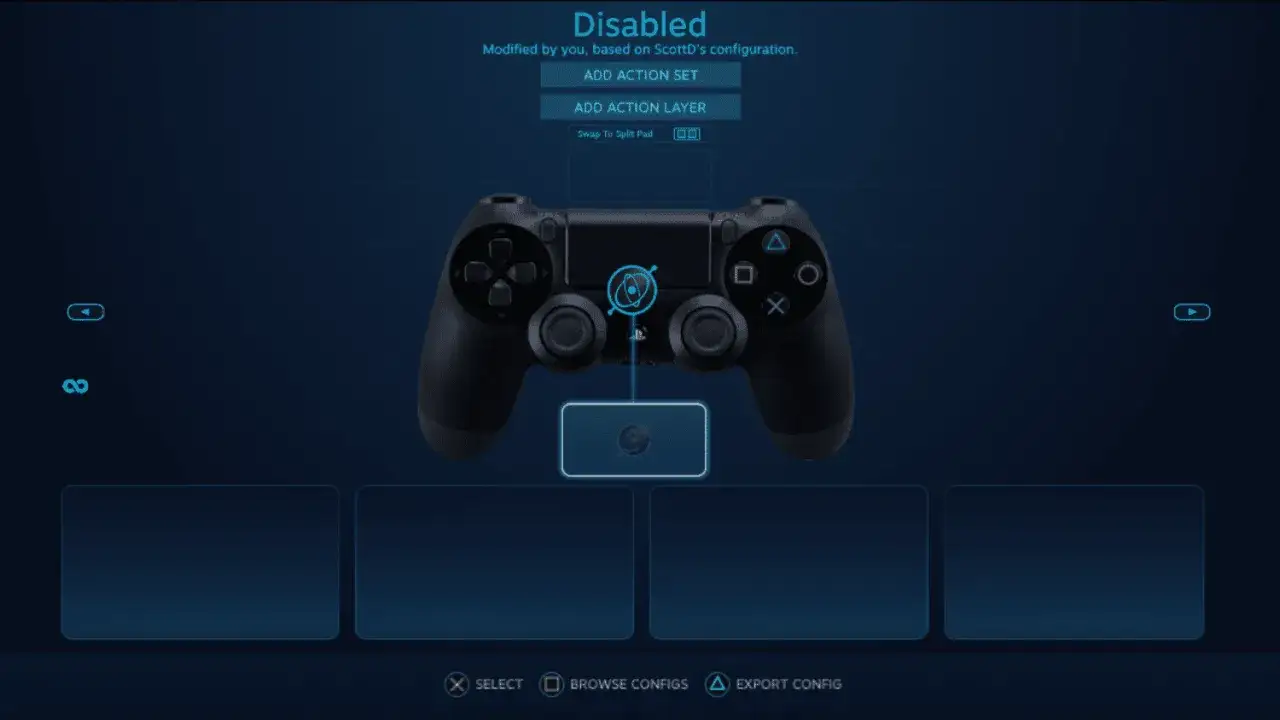
Dla graczy PC, którzy większość swoich gier kupują na Steamie, mam dobrą wiadomość: platforma Valve oferuje natywne wsparcie dla kontrolera DualShock 4. Oznacza to, że w wielu przypadkach nie będziesz potrzebować DS4Windows, aby cieszyć się grą.
Konfiguracja kontrolera bezpośrednio w ustawieniach Steam: kiedy to wystarczy?
Wbudowane wsparcie Steam dla DualShocka 4 jest wystarczające, gdy grasz w gry zakupione i uruchamiane bezpośrednio przez Steam. Platforma Valve pozwala na pełną konfigurację pada, włącznie z mapowaniem przycisków, ustawieniami wibracji czy kolorem paska świetlnego, a nawet wykorzystaniem touchpada jako myszki. To bardzo wygodne rozwiązanie, które eliminuje potrzebę instalowania dodatkowego oprogramowania dla tytułów ze Steam.
Jak włączyć obsługę konfiguracji PlayStation i cieszyć się grą?
Aby aktywować natywne wsparcie dla pada PS4 w Steam, wykonaj następujące kroki:
- Uruchom klienta Steam.
- W lewym górnym rogu kliknij "Steam", a następnie wybierz "Ustawienia".
- W oknie ustawień przejdź do zakładki "Kontroler".
- Kliknij przycisk "Ogólne ustawienia kontrolera". Spowoduje to otwarcie trybu Big Picture.
- W trybie Big Picture upewnij się, że zaznaczona jest opcja "Obsługa konfiguracji PlayStation". Możesz również zaznaczyć "Obsługa konfiguracji kontrolera Xbox", jeśli masz inne pady.
- Po zaznaczeniu opcji, Steam powinien wykryć Twój podłączony DualShock 4. Możesz kliknąć na niego, aby dostosować jego ustawienia globalne lub specyficzne dla gier.
- Wyjdź z trybu Big Picture i uruchom swoją ulubioną grę. Steam powinien automatycznie zastosować odpowiednią konfigurację.
Ograniczenia metody Steam: kiedy DS4Windows wciąż jest niezastąpiony?
Mimo wygody natywnego wsparcia Steam, są sytuacje, w których DS4Windows wciąż jest niezastąpiony. Głównym ograniczeniem metody Steam jest to, że działa ona tylko w grach uruchamianych przez Steam. Jeśli grasz w tytuły z innych platform, takich jak Epic Games Store, GOG, Xbox Game Pass na PC czy starsze gry spoza Steam, wtedy DS4Windows nadal będzie najlepszym, a często jedynym, rozwiązaniem zapewniającym pełną kompatybilność. DS4Windows emuluje pada PS4 jako kontroler Xbox 360 na poziomie systemu operacyjnego, co sprawia, że każda gra "widzi" go jako standardowy kontroler XInput, niezależnie od platformy.
Dostosuj pada PS4 do swoich potrzeb: personalizacja i zaawansowane ustawienia
Jedną z największych zalet korzystania z DS4Windows jest możliwość zaawansowanej personalizacji kontrolera. To nie tylko kwestia podłączenia, ale także dostosowania go do własnych preferencji i wymagań konkretnych gier. Z mojego doświadczenia wiem, że to właśnie te drobne detale potrafią znacząco poprawić komfort grania.
Przegląd opcji w DS4Windows: zmiana koloru diody, siła wibracji i więcej
DS4Windows oferuje mnóstwo opcji konfiguracji, które pozwolą Ci dostosować DualShocka 4 do swoich potrzeb:
- Mapowanie przycisków: Możesz przypisać dowolną funkcję klawiatury, myszy lub innego przycisku kontrolera do każdego przycisku na padzie PS4.
- Zmiana koloru paska świetlnego: Możesz wybrać dowolny kolor dla paska świetlnego, a nawet ustawić, aby zmieniał się w zależności od poziomu baterii. To mały detal, ale bardzo przyjemny!
- Ustawienie siły wibracji: Masz możliwość regulacji siły wibracji silników lewego i prawego, a nawet całkowitego ich wyłączenia, jeśli wolisz grać bez wibracji.
- Czułość gałek analogowych i triggerów: Możesz dostosować krzywe reakcji gałek i spustów, co jest niezwykle przydatne w grach wymagających precyzji, np. w strzelankach czy wyścigach.
- Użycie touchpada jako myszy: DS4Windows pozwala na wykorzystanie touchpada jako wskaźnika myszy, co jest przydatne do nawigacji po pulpicie bez odrywania rąk od pada.
- Tworzenie makr: Możesz nagrywać i przypisywać sekwencje klawiszy do jednego przycisku, co jest przydatne w grach, gdzie często wykonuje się złożone kombinacje.
Tworzenie profili dla różnych gier: jak to ułatwia życie?
Jedną z moich ulubionych funkcji DS4Windows jest możliwość tworzenia i zarządzania profilami ustawień. Oznacza to, że możesz stworzyć osobny profil dla każdej gry, z unikalnym mapowaniem przycisków, kolorem diody czy siłą wibracji. Na przykład, w bijatykach możesz mieć inne ustawienia niż w grach wyścigowych czy platformówkach. Program pozwala na automatyczne przełączanie profili, gdy uruchamiasz konkretną grę, co jest niezwykle wygodne i oszczędza czas na ręczną konfigurację za każdym razem.
Mapowanie przycisków: przypisz dowolne funkcje do kontrolera
Funkcja mapowania przycisków w DS4Windows to prawdziwa gratka dla tych, którzy lubią mieć pełną kontrolę nad swoim kontrolerem. Możesz przypisać dowolny klawisz z klawiatury, kliknięcie myszy, a nawet kombinację klawiszy do każdego przycisku na padzie. Chcesz, aby przycisk "Share" otwierał przeglądarkę? Żaden problem! Potrzebujesz, aby L3 aktywowało tryb snajperski? Możesz to zrobić. To otwiera ogromne możliwości personalizacji, zwłaszcza w grach, które nie oferują rozbudowanych opcji konfiguracji kontrolera.
Pad PS4 nie działa? Najczęstsze problemy i ich rozwiązania
Nawet przy najlepszych chęciach, czasami coś może pójść nie tak. Nie martw się! Jako Kazimierz Sawicki, przygotowałem listę najczęstszych problemów, z którymi możesz się spotkać, oraz sprawdzone rozwiązania.
Problem: Komputer nie wykrywa kontrolera co sprawdzić w pierwszej kolejności?
To jeden z najczęstszych problemów. Jeśli Twój komputer lub DS4Windows nie widzi pada, sprawdź następujące rzeczy:
- Sprawdź kabel USB: Upewnij się, że kabel jest sprawny i prawidłowo podłączony do obu urządzeń. Spróbuj użyć innego portu USB lub innego kabla.
- Sprawdź Bluetooth: Jeśli łączysz się bezprzewodowo, upewnij się, że Bluetooth jest włączony na komputerze, a pad jest w trybie parowania (migający pasek świetlny). Spróbuj usunąć "Wireless Controller" z listy urządzeń Bluetooth i sparować go ponownie.
- Zainstaluj DS4Windows i sterowniki: Upewnij się, że DS4Windows jest zainstalowany, a wraz z nim sterownik ViGEmBus i ewentualnie DS4 Driver. Bez tego pad może nie być poprawnie emulowany.
- Zrestartuj komputer: Czasami proste ponowne uruchomienie systemu rozwiązuje problemy ze sterownikami.
- Sprawdź poziom baterii: Rozładowany pad po prostu nie będzie działał.
Problem: Gra „widzi” dwa kontrolery naraz (Double Input Issue)
Ten problem, znany jako "double input", występuje, gdy gra jednocześnie widzi Twój fizyczny kontroler DualShock 4 (przez DirectInput) i jego emulowaną wersję Xbox 360 (przez DS4Windows). Skutkuje to podwójnym wprowadzaniem komend. Oto jak to rozwiązać:
- Ukryj kontroler w DS4Windows: W ustawieniach DS4Windows, przejdź do zakładki "Settings" i zaznacz opcję "Hide DS4 Controller". To sprawi, że system i gry będą widzieć tylko emulowany kontroler Xbox, ignorując oryginalny. Może być konieczne zainstalowanie sterownika "HidHide" dostępnego w DS4Windows.
- Wyłącz natywne wsparcie Steam: Jeśli grasz w grę Steam i używasz DS4Windows, upewnij się, że w ustawieniach Steam (Ogólne ustawienia kontrolera) masz odznaczoną opcję "Obsługa konfiguracji PlayStation". Steam i DS4Windows mogą ze sobą kolidować.
Problem: Przyciski w grze wyświetlają się jak na padzie od Xboxa
Nie zdziw się, jeśli w grze zobaczysz ikony przycisków A, B, X, Y zamiast kółka, krzyżyka, kwadratu i trójkąta. To całkowicie normalne i wynika z działania DS4Windows. Ponieważ program emuluje kontroler Xbox 360 (XInput), większość gier automatycznie wyświetla odpowiednie ikony. Nie wpływa to na funkcjonalność pada, a jedynie na wizualne wskazówki. Niektóre gry oferują w ustawieniach opcję zmiany ikon na te od PlayStation, ale jest to rzadkość.
Problem: Opóźnienia (lag) w działaniu pada przy połączeniu Bluetooth
Opóźnienia, czyli "lag", w połączeniu Bluetooth mogą być frustrujące. Oto możliwe przyczyny i rozwiązania:
- Stary moduł Bluetooth: Jeśli masz stary adapter Bluetooth (np. w standardzie 2.0), może on mieć problemy z utrzymaniem stabilnego i szybkiego połączenia. Rozważ zakup nowszego adaptera Bluetooth 4.0 lub wyższego.
- Zakłócenia: Inne urządzenia bezprzewodowe (Wi-Fi, telefony, inne urządzenia Bluetooth) mogą powodować zakłócenia. Spróbuj przenieść komputer lub kontroler bliżej adaptera Bluetooth.
- Sterowniki Bluetooth: Upewnij się, że masz zainstalowane najnowsze sterowniki dla swojego modułu Bluetooth.
- Poziom baterii: Niska bateria w padzie może wpływać na jakość połączenia.
- Ustawienia DS4Windows: W DS4Windows możesz spróbować zmienić "USB Polling Rate" w profilu kontrolera na 1ms, choć to może nie zawsze pomóc w przypadku problemów z samym Bluetooth.
- Połączenie przewodowe: Jeśli problem z opóźnieniami jest zbyt uciążliwy, połączenie przewodowe zawsze będzie najbardziej stabilne i wolne od laga.