

Ten artykuł to kompleksowy przewodnik, który krok po kroku wyjaśni, jak podłączyć iPhone'a do komputera PC. Dowiesz się, jak skutecznie przesyłać pliki, tworzyć kopie zapasowe i zarządzać danymi, niezależnie od tego, czy preferujesz połączenie kablem USB, czy bezprzewodowe. Jako Kazimierz Sawicki, postaram się rozwiać wszelkie wątpliwości i przeprowadzić Cię przez ten proces z łatwością.
Łączenie iPhone'a z PC kluczowe metody i rozwiązania problemów
- Kabel USB to podstawa: Najbardziej niezawodna metoda do szybkiego transferu zdjęć, filmów i pełnej synchronizacji.
- "Zaufaj temu komputerowi": Kluczowy komunikat, który musisz zaakceptować na iPhonie, by komputer uzyskał dostęp do danych.
- Oprogramowanie na Windows: Aplikacja Zdjęcia do importu mediów, iTunes lub nowa aplikacja "Urządzenia Apple" do zarządzania, synchronizacji i kopii zapasowych.
- Połączenie Wi-Fi: Możliwe po jednorazowej konfiguracji kablem, a także przez aplikacje takie jak Intel Unison (transfer plików) czy Łącze z telefonem (połączenia, wiadomości).
- Rozwiązywanie problemów: Najczęstsze przyczyny to uszkodzony kabel, brak zgody na zaufanie, problemy ze sterownikami lub niewłaściwe ustawienia formatu zdjęć (HEIC).
Po co łączyć iPhone'a z komputerem?
W dobie wszechobecnej chmury, wiele osób zastanawia się, czy połączenie iPhone'a z komputerem PC ma jeszcze sens. Moim zdaniem, absolutnie tak! Chociaż usługi takie jak iCloud znacząco ułatwiają dostęp do danych, lokalne połączenie oferuje szereg unikalnych korzyści, których chmura nie zawsze jest w stanie zapewnić w pełni. Przede wszystkim chodzi o kontrolę, bezpieczeństwo i wydajność, zwłaszcza przy dużych ilościach danych.
- Bezpieczeństwo danych: Możliwość tworzenia lokalnych kopii zapasowych na własnym komputerze to dla wielu użytkowników kluczowa kwestia. Daje to poczucie spokoju, że Twoje cenne dane są bezpieczne, nawet jeśli coś pójdzie nie tak z usługami chmurowymi.
- Wygoda: Łatwe zarządzanie dużymi plikami, takimi jak zdjęcia i filmy, jest znacznie szybsze i bardziej intuicyjne, gdy masz bezpośredni dostęp do pamięci telefonu z poziomu komputera. Przesyłanie gigabajtów danych przez kabel jest po prostu wydajniejsze niż przez sieć.
- Pełna kontrola: Synchronizacja muzyki, filmów i innych danych, których nie zawsze chcemy przechowywać w chmurze, daje nam pełną swobodę. Możemy zarządzać naszą biblioteką multimediów dokładnie tak, jak chcemy, bez obaw o limity przestrzeni czy dostępność internetu.
Kabel kontra Wi-Fi: Którą metodę połączenia wybrać w zależności od potrzeb?
Wybór między połączeniem kablem USB a bezprzewodowym przez Wi-Fi zależy głównie od Twoich priorytetów i tego, co zamierzasz robić. Każda z tych metod ma swoje mocne strony, które sprawiają, że w różnych sytuacjach jedna będzie lepsza od drugiej. Jako ekspert, zawsze zalecam poznanie obu, aby móc elastycznie reagować na potrzeby.
| Kabel USB | Wi-Fi |
|---|---|
| Szybkość transferu danych | Wygoda i brak kabli |
| Niezawodność połączenia | Wymaga początkowej konfiguracji kablem (dla iTunes/Urządzeń Apple) |
| Ładowanie urządzenia podczas transferu | Zależne od stabilności sieci Wi-Fi |
| Idealne do dużych plików i pierwszej konfiguracji | Dobre do regularnej, mniejszej synchronizacji i zarządzania powiadomieniami |
Podłączanie iPhone'a do komputera kablem USB
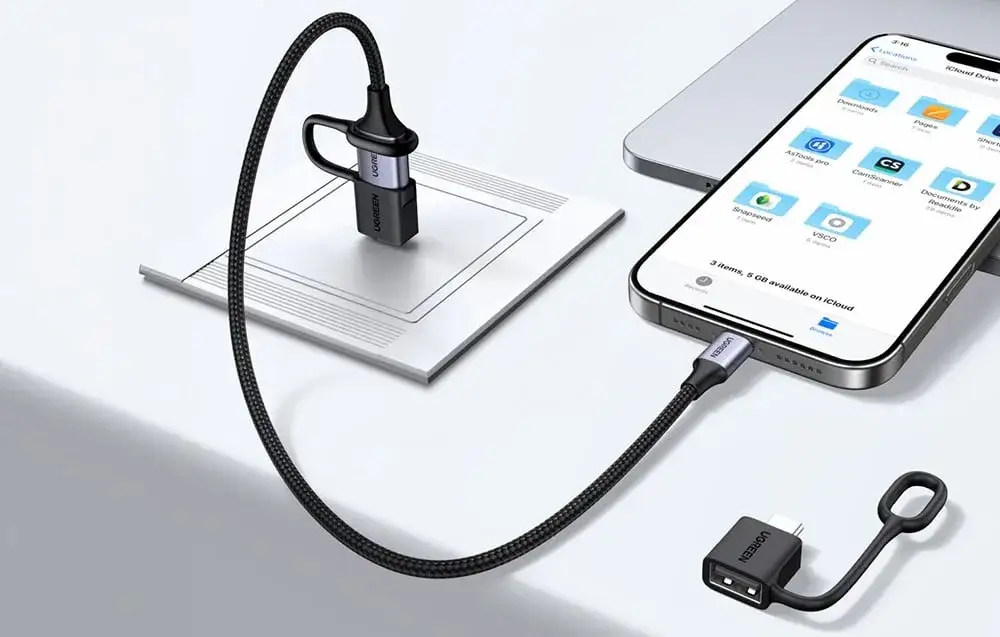
Połączenie iPhone'a z komputerem za pomocą kabla USB to najbardziej podstawowa i w wielu sytuacjach najskuteczniejsza metoda. Jest to mój preferowany sposób, gdy potrzebuję szybko przesłać dużą liczbę zdjęć, filmów, czy wykonać pełną kopię zapasową. Przyjrzyjmy się, czego dokładnie potrzebujesz i jak to zrobić krok po kroku.
Czego potrzebujesz, by zacząć? Krótka lista kontrolna sprzętu i oprogramowania
Zanim przystąpimy do właściwego podłączania, upewnij się, że masz pod ręką wszystkie niezbędne elementy. To podstawa, by uniknąć frustracji i niepotrzebnych problemów.
- Kabel USB (Lightning lub USB-C, w zależności od modelu iPhone'a). Zawsze zalecam używanie oryginalnego kabla Apple lub certyfikowanego przez Apple (MFi), aby uniknąć problemów z kompatybilnością i stabilnością połączenia.
- Komputer PC z systemem Windows (najlepiej aktualnym). Im nowszy system, tym lepsze wsparcie dla urządzeń Apple.
- Opcjonalnie: Zainstalowane oprogramowanie iTunes lub nowa aplikacja "Urządzenia Apple" (zapewnia niezbędne sterowniki, nawet jeśli nie planujesz z nich korzystać do synchronizacji).
- Działający port USB w komputerze.
Kluczowy moment: Jak poprawnie zareagować na komunikat „Zaufaj temu komputerowi”?
Po podłączeniu iPhone'a do komputera, na ekranie Twojego telefonu niemal natychmiast pojawi się komunikat: "Zaufaj temu komputerowi?". To jest absolutnie kluczowy moment! Musisz go zaakceptować, dotykając opcji "Zaufaj", a następnie wprowadzić kod dostępu do swojego iPhone'a. Bez tego kroku, komputer nie będzie miał dostępu do danych na telefonie, a co za tym idzie, nie będziesz mógł przesyłać plików ani wykonywać kopii zapasowych. Ten komunikat to zabezpieczenie, które chroni Twoje dane przed nieautoryzowanym dostępem.
iPhone podłączony! Jak teraz najszybciej przenieść zdjęcia i filmy na dysk komputera?
Gdy iPhone jest już podłączony i "zaufał" komputerowi, najczęstszym zadaniem jest przeniesienie zdjęć i filmów. Najprostszym sposobem na to jest użycie wbudowanej w Windows aplikacji Zdjęcia. Oto jak to zrobić:
- Podłącz iPhone'a do komputera kablem USB.
- Odblokuj iPhone'a i zaakceptuj komunikat "Zaufaj temu komputerowi?", wprowadzając kod dostępu.
- Otwórz aplikację Zdjęcia w systemie Windows (często uruchamia się automatycznie po podłączeniu telefonu).
- Wybierz opcję "Importuj" (zazwyczaj znajduje się w prawym górnym rogu okna).
- Wybierz "Z urządzenia USB" i wskaż swojego iPhone'a z listy dostępnych urządzeń.
- Aplikacja wyświetli wszystkie zdjęcia i filmy z iPhone'a. Zaznacz te, które chcesz zaimportować (możesz też wybrać wszystkie) i kliknij "Importuj".
Opcja dla zaawansowanych: Dostęp do plików iPhone'a przez Eksplorator Plików Windows
Jeśli preferujesz bardziej bezpośrednie podejście, możesz uzyskać dostęp do zdjęć i filmów z iPhone'a bezpośrednio przez Eksplorator Plików Windows. Po podłączeniu iPhone'a i zaakceptowaniu komunikatu "Zaufaj temu komputerowi?", otwórz Eksplorator Plików (skrót Windows + E). Twój iPhone powinien pojawić się w sekcji "Ten komputer" jako "Apple iPhone" lub po prostu "iPhone". Kliknij dwukrotnie na jego ikonę, a następnie przejdź do folderu "Internal Storage", a w nim do folderu "DCIM". W tym folderze znajdziesz podfoldery z Twoimi zdjęciami i filmami. Możesz je stamtąd kopiować i wklejać w dowolne miejsce na dysku komputera. Pamiętaj jednak, że ta metoda pozwala tylko na dostęp do zdjęć i wideo innych typów plików nie zobaczysz w ten sposób.Pełna synchronizacja i zarządzanie danymi iPhone'a
Przenoszenie zdjęć to jedno, ale pełne zarządzanie iPhone'em, w tym synchronizacja muzyki, filmów, podcastów, a przede wszystkim tworzenie kopii zapasowych, wymaga dedykowanego oprogramowania. Tutaj wkraczamy w świat aplikacji Apple na Windows.
iTunes czy nowa aplikacja „Urządzenia Apple”? Co wybrać i jak zainstalować
Przez lata iTunes był jedynym centrum zarządzania urządzeniami Apple na Windows. Jednak Apple powoli odchodzi od iTunes na rzecz bardziej wyspecjalizowanych aplikacji, podobnie jak to miało miejsce na macOS. Na Windows pojawiły się już nowe aplikacje: "Urządzenia Apple", "Apple Music" i "Apple TV". Moim zdaniem, dla pełnej funkcjonalności zarządzania i synchronizacji z iPhonem, powinieneś zainstalować aplikację "Urządzenia Apple". To ona przejmuje rolę iTunes w zakresie kopii zapasowych, aktualizacji oprogramowania i synchronizacji danych. Jeśli masz już zainstalowany iTunes, nowe aplikacje mogą go zastąpić lub działać obok niego, ale "Urządzenia Apple" to przyszłość.
Oto jak zainstalować aplikację "Urządzenia Apple":
- Otwórz Microsoft Store na komputerze z systemem Windows.
- Wyszukaj "Urządzenia Apple".
- Pobierz i zainstaluj aplikację.
- Podłącz iPhone'a kablem USB, a aplikacja powinna go wykryć.
Tworzenie kopii zapasowej (backupu): Twój cyfrowy sejf na wypadek awarii
Regularne tworzenie kopii zapasowych to absolutna podstawa cyfrowego bezpieczeństwa. Niezależnie od tego, czy korzystasz z iCloud, czy nie, lokalna kopia zapasowa na komputerze daje Ci dodatkową warstwę ochrony. To Twój cyfrowy sejf, na wypadek utraty telefonu, awarii lub konieczności przywrócenia danych. Gorąco polecam robić to regularnie!
Oto jak wykonać lokalną kopię zapasową iPhone'a za pomocą aplikacji "Urządzenia Apple" (lub iTunes):
- Otwórz aplikację "Urządzenia Apple" (lub iTunes) na komputerze.
- Podłącz iPhone'a do komputera kablem USB.
- Wybierz swoje urządzenie z listy (zazwyczaj po lewej stronie lub w górnym pasku).
- W sekcji "Kopie zapasowe" wybierz "Ten komputer" i kliknij "Utwórz kopię zapasową teraz". Jeśli chcesz zaszyfrować kopię zapasową (co jest zalecane dla bezpieczeństwa haseł i danych zdrowotnych), zaznacz opcję "Szyfruj lokalną kopię zapasową".
- Poczekaj na zakończenie procesu. Może to potrwać dłuższą chwilę, w zależności od ilości danych.
Jak wgrać muzykę, filmy i podcasty z komputera na iPhone'a? Instrukcja synchronizacji
Synchronizacja multimediów to kolejna kluczowa funkcja, którą oferuje aplikacja "Urządzenia Apple" (lub iTunes). Pozwala ona na przenoszenie muzyki, filmów, podcastów i innych treści z biblioteki komputera bezpośrednio na iPhone'a. To świetne rozwiązanie, jeśli masz dużą kolekcję plików, które chcesz mieć zawsze pod ręką, niezależnie od dostępu do internetu.
- Podłącz iPhone'a do komputera i otwórz aplikację "Urządzenia Apple" (lub iTunes).
- Wybierz swoje urządzenie z listy.
- W bocznym menu (po lewej stronie) wybierz kategorię, którą chcesz zsynchronizować (np. "Muzyka", "Filmy", "Podcasty").
- Zaznacz opcję "Synchronizuj [kategorię]" (np. "Synchronizuj muzykę") i wybierz konkretne elementy, playlisty lub całą bibliotekę, które chcesz przenieść na iPhone'a.
- Kliknij "Zastosuj" lub "Synchronizuj" w prawym dolnym rogu. Poczekaj, aż proces synchronizacji się zakończy.
Bezprzewodowe połączenie iPhone'a z komputerem
Chociaż kabel USB jest niezastąpiony w wielu sytuacjach, wygoda bezprzewodowego połączenia jest nie do przecenienia. Na szczęście, istnieje kilka sposobów, aby połączyć iPhone'a z komputerem PC bez użycia kabli, co znacząco ułatwia codzienne użytkowanie.
Ukryta funkcja iTunes i „Urządzeń Apple”: Jak aktywować synchronizację przez Wi-Fi?
Wielu użytkowników nie wie, że iTunes (a teraz "Urządzenia Apple") oferuje możliwość synchronizacji iPhone'a z komputerem przez Wi-Fi. To niezwykle wygodna funkcja, która eliminuje potrzebę ciągłego podłączania kabla. Pamiętaj jednak, że wymaga ona jednorazowej konfiguracji za pomocą kabla USB.
- Podłącz iPhone'a do komputera kablem USB i otwórz aplikację "Urządzenia Apple" (lub iTunes).
- Wybierz swoje urządzenie z listy.
- W sekcji "Opcje" (lub "Podsumowanie" w iTunes) zaznacz pole "Synchronizuj z tym [urządzeniem] przez Wi-Fi".
- Kliknij "Zastosuj". Od tej pory, gdy iPhone i komputer będą w tej samej sieci Wi-Fi, będą mogły się synchronizować bezprzewodowo. Pamiętaj, że oba urządzenia muszą być włączone i połączone z tą samą siecią Wi-Fi.
Nowoczesna alternatywa: Co oferuje aplikacja Intel Unison i dlaczego warto ją sprawdzić?
Intel Unison to stosunkowo nowa aplikacja, która zyskuje na popularności, oferując płynne połączenie między iPhone'em a komputerem z systemem Windows 11 (szczególnie tymi z procesorami Intel). To rozwiązanie, które moim zdaniem, znacząco poprawia doświadczenie pracy międzyplatformowej. Pozwala na bezprzewodowe zarządzanie wieloma funkcjami telefonu bezpośrednio z poziomu komputera, co jest ogromnym udogodnieniem.
Kluczowe funkcje Intel Unison to:
- Bezprzewodowy transfer plików między iPhone'em a PC.
- Dostęp do zdjęć z iPhone'a na komputerze.
- Wysyłanie i odbieranie wiadomości tekstowych z komputera.
- Odbieranie i wykonywanie połączeń telefonicznych z PC.
- Zarządzanie powiadomieniami z iPhone'a na Windows.
Aplikacja „Łącze z telefonem” od Microsoftu: Do czego przyda Ci się w parze z iPhonem?
Microsoft również rozwija swoje narzędzia do integracji z telefonami, a aplikacja "Łącze z telefonem" (znana wcześniej jako Phone Link lub Twój Telefon) jest tego doskonałym przykładem. Chociaż jej możliwości są znacznie szersze w przypadku telefonów z Androidem, Microsoft wprowadził również wsparcie dla iPhone'ów. Pozwala ona na zarządzanie połączeniami telefonicznymi, wysyłanie i odbieranie wiadomości tekstowych oraz przeglądanie powiadomień z iPhone'a bezpośrednio na komputerze z systemem Windows. Nie oferuje ona jednak tak rozbudowanego transferu plików jak Intel Unison czy tradycyjne metody przez kabel, ale dla podstawowej integracji komunikacyjnej jest bardzo przydatna.
Rozwiązywanie problemów z połączeniem iPhone'a z PC
Nawet najbardziej doświadczonym użytkownikom zdarzają się problemy z połączeniem. Komputer nie widzi iPhone'a, zdjęcia nie chcą się kopiować, a połączenie jest niestabilne. Nie martw się! Jako Kazimierz Sawicki, mam dla Ciebie sprawdzoną procedurę naprawczą, która pomoże Ci zdiagnozować i rozwiązać najczęstsze problemy.
Pomocy, komputer nie widzi mojego iPhone'a! Sprawdzona procedura naprawcza
To jeden z najczęstszych problemów, z którymi się spotykam. Jeśli Twój komputer uparcie ignoruje podłączonego iPhone'a, przejdź przez te kroki:
- Sprawdź kabel USB: Upewnij się, że kabel nie jest uszkodzony. Często problemem są zużyte lub niskiej jakości kable. Zawsze zalecam użycie oryginalnego kabla Apple lub certyfikowanego (MFi). Spróbuj użyć innego kabla, jeśli masz taką możliwość.
- Zmień port USB: Podłącz iPhone'a do innego portu USB w komputerze. Czasami problem leży w samym porcie, a nie w telefonie czy kablu.
- Zrestartuj urządzenia: Wyłącz i włącz ponownie zarówno iPhone'a, jak i komputer. To proste, ale zaskakująco często rozwiązuje tymczasowe problemy z komunikacją.
- Sprawdź komunikat "Zaufaj temu komputerowi?": Upewnij się, że zaakceptowałeś ten komunikat na iPhonie i wprowadziłeś kod dostępu. Bez tego komputer nie uzyska dostępu do danych.
- Sprawdź sterowniki Apple Mobile Device USB Driver: W Menedżerze Urządzeń Windows sprawdź, czy sterownik jest zainstalowany i działa poprawnie. W razie potrzeby zaktualizuj go lub przeinstaluj (patrz następna sekcja).
- Zaktualizuj system: Upewnij się, że zarówno iOS na iPhonie, jak i Windows na komputerze są aktualne. Niezaktualizowane systemy mogą powodować problemy z kompatybilnością.
Błąd „Urządzenie jest nieosiągalne” przy kopiowaniu zdjęć jak go natychmiast naprawić?
Ten błąd często pojawia się, gdy próbujesz skopiować zdjęcia lub filmy z iPhone'a, które są zapisane w formacie HEIC (High Efficiency Image File Format) lub HEVC (High Efficiency Video Coding). Apple używa tych formatów, aby oszczędzać miejsce, ale Windows bez odpowiednich kodeków może mieć problem z ich odczytem. Na szczęście, rozwiązanie jest proste i szybkie!
- Na iPhonie przejdź do "Ustawienia" > "Zdjęcia".
- Przewiń w dół do sekcji "PRZESYŁAJ NA MACA LUB PC".
- Zmień ustawienie z "Przechowuj oryginały" na "Automatycznie". To spowoduje, że iPhone będzie automatycznie konwertował zdjęcia i filmy do bardziej kompatybilnego formatu JPG/H.264 podczas przesyłania na PC, eliminując problem "Urządzenie jest nieosiągalne".
Problem ze sterownikami Apple? Jak je zaktualizować lub zainstalować ponownie?
Sterownik Apple Mobile Device USB Driver jest kluczowy dla prawidłowej komunikacji między iPhone'em a komputerem. Jeśli masz z nim problem, oto jak go zdiagnozować i naprawić:
- Odłącz iPhone'a od komputera.
- Naciśnij klawisze Windows + R, wpisz `devmgmt.msc` i naciśnij Enter, aby otworzyć Menedżer Urządzeń.
- Znajdź sekcję "Urządzenia USB" lub "Kontrolery uniwersalnej magistrali szeregowej".
- Poszukaj "Apple Mobile Device USB Driver". Jeśli go nie ma lub jest oznaczony żółtym wykrzyknikiem, oznacza to problem.
- Podłącz iPhone'a. Sterownik powinien się pojawić.
- Kliknij prawym przyciskiem myszy na "Apple Mobile Device USB Driver" i wybierz "Odinstaluj urządzenie" (zaznacz opcję usunięcia oprogramowania sterownika, jeśli jest dostępna).
- Odłącz iPhone'a, zrestartuj komputer, a następnie podłącz iPhone'a ponownie. System powinien automatycznie zainstalować sterownik. Jeśli nie, spróbuj ponownie zainstalować iTunes lub "Urządzenia Apple", ponieważ zawierają one najnowsze sterowniki.
Przeczytaj również: Pad PS3 na PC? Podłącz DualShock 3 i graj bez problemów!
iPhone ciągle łączy się i rozłącza? Zdiagnozuj problem w 3 krokach
Niestabilne połączenie, które ciągle się zrywa i nawiązuje, jest niezwykle irytujące. Zazwyczaj wskazuje to na problem fizyczny lub tymczasową usterkę. Oto, co możesz sprawdzić w pierwszej kolejności:
- Sprawdź kabel: Uszkodzony lub słabej jakości kabel USB jest najczęstszą przyczyną niestabilnego połączenia. Wewnętrzne przewody mogą być uszkodzone, co powoduje przerywanie sygnału. Spróbuj użyć innego, oryginalnego kabla.
- Sprawdź port USB: Upewnij się, że port USB w komputerze nie jest uszkodzony, zanieczyszczony kurzem lub luźny. Spróbuj podłączyć iPhone'a do innego portu USB.
- Zrestartuj urządzenia: Czasami prosty restart iPhone'a i komputera może rozwiązać tymczasowe problemy z komunikacją, które powodują niestabilność połączenia.