

Wielu graczy PC, w tym i ja, często zastanawia się, jak przenieść komfort konsolowej rozgrywki na komputer. Odpowiedź jest prosta: podłączając kontroler Xbox. Ten artykuł to kompleksowy przewodnik, który krok po kroku pokaże Ci, jak łatwo skonfigurować pad Xbox do pracy z Twoim PC, niezależnie od tego, czy preferujesz połączenie kablem, Bluetooth, czy dedykowanym adapterem. Znajdziesz tu także praktyczne rozwiązania najczęstszych problemów, dzięki czemu będziesz mógł cieszyć się płynną i komfortową rozgrywką na swoim komputerze.
Podłączanie pada Xbox do PC jest proste wybierz kabel, Bluetooth lub adapter, by cieszyć się grą
- Trzy główne metody: Kontroler Xbox można podłączyć do PC przewodowo (USB), bezprzewodowo przez Bluetooth (dla nowszych modeli) lub za pomocą dedykowanego adaptera Xbox Wireless.
- Kabel USB: Najprostsza i najbardziej stabilna opcja, automatycznie wykrywana przez Windows 10/11.
- Bluetooth: Wygodna metoda bezprzewodowa dla padów wyprodukowanych po 2016 roku, wymaga komputera z Bluetooth i Windows 10/11.
- Adapter Xbox Wireless: Zapewnia najbardziej stabilne połączenie bezprzewodowe z minimalnymi opóźnieniami, idealny dla wielu kontrolerów i akcesoriów.
- Kompatybilność: Pełna zgodność i łatwa konfiguracja na systemach Windows 10 i 11.
- Rozwiązywanie problemów: Aplikacja "Akcesoria Xbox" pomaga w aktualizacji firmware'u i konfiguracji, a prawidłowe umiejscowienie adaptera minimalizuje zakłócenia.
Przeczytaj również: Anuluj Xbox Game Pass PC: Poradnik krok po kroku i bez pułapek
Pad Xbox na PC: dlaczego to idealny wybór dla graczy?
Dla mnie, jako gracza, pad Xbox to prawdziwy game changer na PC. Cenię go przede wszystkim za jego uniwersalność i ergonomię. Trzymając go w dłoniach, czuję się, jakbym grał na konsoli, co przekłada się na znacznie większy komfort, zwłaszcza podczas długich sesji. Pełna kompatybilność z grami na Windows sprawia, że konfiguracja jest zazwyczaj bezproblemowa, a większość tytułów automatycznie rozpoznaje kontroler i dostosowuje interfejs.Są gatunki gier, w których klawiatura i myszka po prostu nie dorównują padom. Mówię tu o bijatykach, wyścigach, platformówkach czy grach sportowych. Precyzyjne sterowanie analogami, wibracje, które wzmacniają immersję, oraz intuicyjne rozmieszczenie przycisków sprawiają, że doświadczenie jest po prostu lepsze. To właśnie w tych grach pad od Xboxa pozwala mi w pełni zanurzyć się w świecie gry i czerpać z niej maksymalną przyjemność.
Trzy sprawdzone sposoby na podłączenie kontrolera Xbox do komputera
Podłączenie kontrolera Xbox do komputera PC to proces, który na szczęście nie jest skomplikowany. Istnieją trzy główne metody, które pozwalają cieszyć się ulubionymi grami z padem w dłoni: przewodowe połączenie kablem USB, bezprzewodowe przez Bluetooth oraz za pomocą oficjalnego adaptera Xbox Wireless. Każda z nich ma swoje unikalne zalety i jest odpowiednia dla różnych potrzeb użytkowników. W kolejnych sekcjach omówię je szczegółowo, abyś mógł wybrać najlepszą opcję dla siebie.
Podłączanie pada Xbox kablem USB: szybki start i stabilność
- Do podłączenia pada Xbox do PC potrzebujesz odpowiedniego kabla. Dla starszych modeli padów Xbox One będzie to kabel micro-USB, natomiast nowsze kontrolery z serii Xbox Series X/S wymagają kabla USB-C. Upewnij się, że kabel jest dobrej jakości, aby uniknąć problemów z połączeniem.
- Jeśli komputer nie wykrywa pada podłączonego kablem, zacznij od podstawowych kroków. Sprawdź inny port USB w komputerze czasem problem leży w uszkodzonym porcie.
- Spróbuj wymienić kabel USB na inny, sprawny. Uszkodzony kabel to częsta przyczyna braku połączenia.
- W ostateczności, zrestartuj komputer. Czasem prosty restart systemu potrafi rozwiązać wiele drobnych problemów z wykrywaniem urządzeń.
Bezprzewodowa wolność: jak sparować pada Xbox przez Bluetooth
- Nie wszystkie pady Xbox One posiadają moduł Bluetooth. Aby sprawdzić, czy Twój kontroler ma tę funkcję, przyjrzyj się plastikowi wokół przycisku Xbox. Jeśli plastik ten jest zintegrowany z przednim panelem kontrolera (czyli nie jest oddzielony od bumperów), oznacza to, że pad obsługuje Bluetooth. Kontrolery Xbox Series X/S zawsze mają Bluetooth.
- Aby aktywować tryb parowania w kontrolerze Xbox, najpierw upewnij się, że pad jest włączony. Następnie znajdź mały, okrągły przycisk parowania, który zazwyczaj znajduje się na górnej krawędzi kontrolera, obok portu USB. Przytrzymaj go przez około trzy sekundy, aż przycisk Xbox zacznie szybko migać. To oznacza, że kontroler jest gotowy do sparowania.
- Teraz przejdź do komputera. W systemie Windows 10, kliknij Start, wybierz "Ustawienia" > "Urządzenia" > "Bluetooth i inne urządzenia". Upewnij się, że Bluetooth jest włączony, a następnie kliknij "Dodaj urządzenie Bluetooth lub inne" > "Bluetooth". W Windows 11, ścieżka jest podobna: Start > "Ustawienia" > "Bluetooth i urządzenia" > "Dodaj urządzenie" > "Bluetooth". Twój kontroler powinien pojawić się na liście jako "Kontroler bezprzewodowy Xbox". Wybierz go, a po chwili zostanie sparowany.
Maksymalna wydajność: podłączanie pada przez adapter Xbox Wireless
- Instalacja adaptera Xbox Wireless w systemie Windows jest zazwyczaj bardzo prosta. Wystarczy podłączyć adapter do wolnego portu USB w komputerze. System Windows 10 lub 11 powinien automatycznie wykryć urządzenie i zainstalować niezbędne sterowniki. W większości przypadków nie musisz robić nic więcej adapter jest gotowy do pracy.
- Proces synchronizacji pada z adapterem jest intuicyjny. Najpierw włącz kontroler Xbox. Następnie naciśnij przycisk parowania na adapterze Xbox Wireless (zazwyczaj jest to mały, okrągły przycisk z ikoną fal radiowych). Dioda na adapterze zacznie migać. Teraz naciśnij i przytrzymaj przycisk parowania na kontrolerze Xbox, aż przycisk Xbox zacznie szybko migać. Po kilku sekundach diody na padzie i adapterze przestaną migać i zaświecą się światłem ciągłym, sygnalizując pomyślne połączenie.
Z mojego doświadczenia wiem, że optymalne umiejscowienie adaptera ma kluczowe znaczenie dla stabilności sygnału. Zawsze zalecam podłączenie go do portu USB z tyłu komputera stacjonarnego, bezpośrednio do płyty głównej. Jeśli to możliwe, użyj dołączonego przedłużacza USB, aby umieścić adapter w zasięgu wzroku kontrolera i z dala od innych urządzeń elektronicznych, które mogą powodować zakłócenia. To minimalizuje opóźnienia i zapewnia najczystszy sygnał.
Wybór metody połączenia: kabel, Bluetooth czy adapter?
Wybór odpowiedniej metody podłączenia pada Xbox do PC często sprowadza się do kompromisu między stabilnością, wygodą i kosztem. Przyjrzyjmy się kluczowym kryteriom:
| Kryterium | Porównanie |
|---|---|
| Opóźnienia (Input Lag) |
|
-
Jeśli chodzi o wygodę i mobilność, połączenie Bluetooth i adapter Xbox Wireless oferują największą swobodę ruchów, eliminując plączące się kable. Bluetooth jest najbardziej mobilny, ponieważ nie wymaga dodatkowych akcesoriów (jeśli komputer ma wbudowany moduł). Adapter Xbox Wireless zapewnia większy zasięg i stabilność niż Bluetooth, co jest szczególnie ważne, gdy grasz z większej odległości od komputera lub w pomieszczeniu z wieloma zakłóceniami. Kabel USB to oczywiście brak mobilności, ale za to niezawodność.
Kwestia kosztów i wydajności jest również istotna. Połączenie przewodowe jest najtańsze, ponieważ wymaga jedynie kabla, który często jest już w zestawie z padem. Bluetooth również nie generuje dodatkowych kosztów, jeśli Twój PC ma wbudowany moduł. Jednak jeśli zależy Ci na maksymalnej wydajności, stabilności i możliwości podłączenia wielu kontrolerów oraz akcesoriów (np. słuchawek), to inwestycja w oficjalny adapter Xbox Wireless jest moim zdaniem warta rozważenia. To rozwiązanie gwarantuje doświadczenie najbliższe konsolowemu.
Rozwiązywanie problemów z padem Xbox na PC: praktyczny poradnik
- Problemy z wykrywaniem lub rozłączaniem pada przez Bluetooth są dość powszechne. Najczęstsze przyczyny to nieaktualne sterowniki Bluetooth w komputerze, nieaktualne oprogramowanie układowe (firmware) kontrolera lub zakłócenia sygnału od innych urządzeń bezprzewodowych. Moja rada: zacznij od usunięcia starych, sparowanych urządzeń Bluetooth z listy w ustawieniach komputera, a następnie spróbuj ponownie sparować pada. Często pomaga także restart komputera.
-
Jeśli przyciski pada nie działają poprawnie w grze, problem może leżeć w samej konfiguracji gry. Najpierw sprawdź ustawienia sterowania w menu gry upewnij się, że wybrano kontroler Xbox jako domyślne urządzenie wejściowe. Jeśli to nie pomaga, spróbuj skalibrować pada w ustawieniach systemu Windows (wyszukaj "Kalibruj kontroler do gier"). Warto też przetestować pada w innej grze lub aplikacji, aby wykluczyć problem z konkretnym tytułem.
- Aktualizacja oprogramowania układowego (firmware) pada jest kluczowa dla jego poprawnego działania i kompatybilności. Aby to zrobić na PC, musisz pobrać aplikację "Akcesoria Xbox" ze sklepu Microsoft Store. Po zainstalowaniu aplikacji podłącz pada do komputera za pomocą kabla USB lub oficjalnego adaptera Xbox Wireless (aktualizacja przez Bluetooth nie jest możliwa). Uruchom aplikację, wybierz swój kontroler, a następnie poszukaj opcji aktualizacji firmware'u. Postępuj zgodnie z instrukcjami na ekranie, a po zakończeniu aktualizacji pad będzie gotowy do pracy z najnowszym oprogramowaniem.
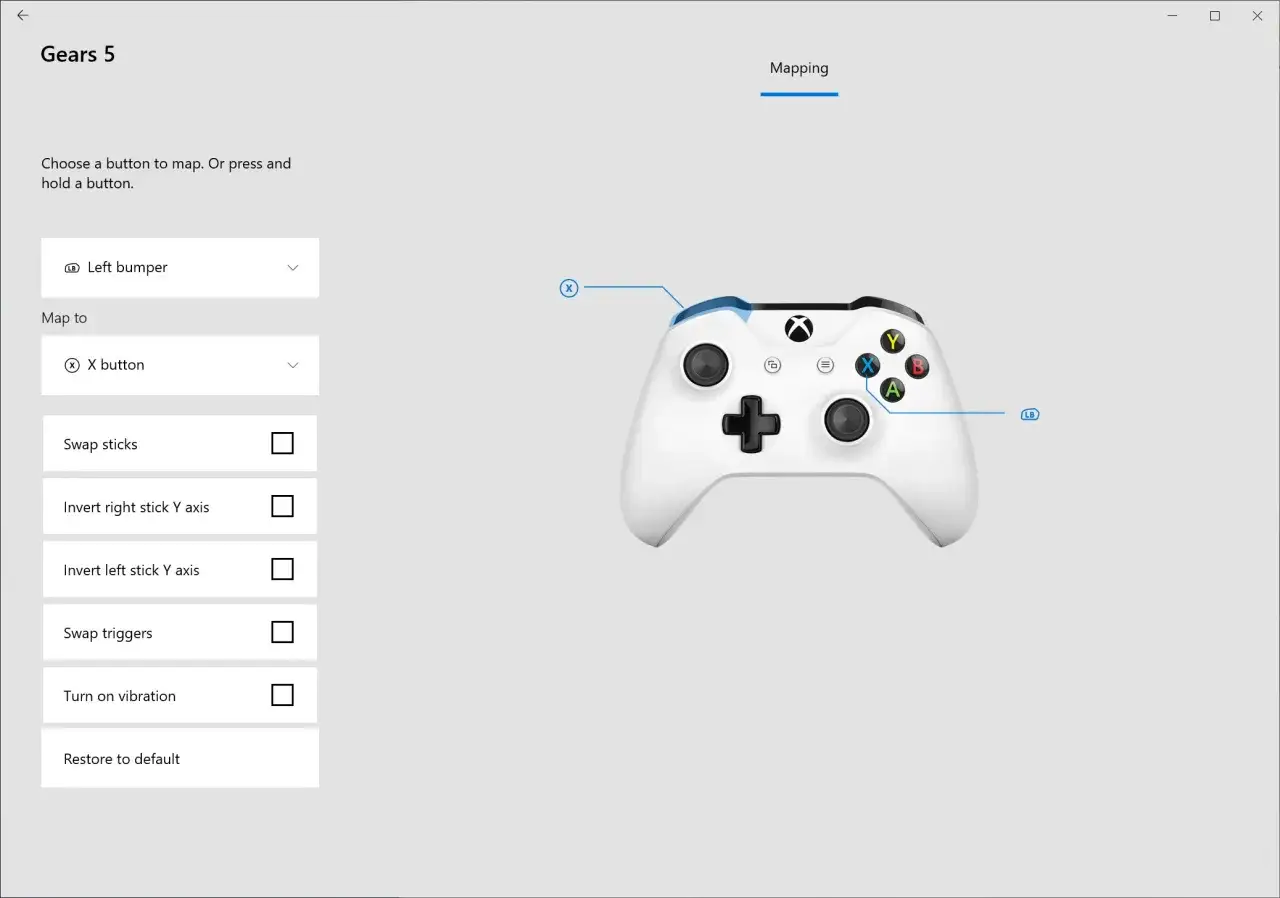
Aplikacja "Akcesoria Xbox" to prawdziwe centrum dowodzenia dla Twojego kontrolera. Nie służy ona jedynie do aktualizacji firmware'u, ale oferuje znacznie więcej możliwości. Możesz w niej rekonfigurować przyciski, tworząc niestandardowe mapowania, regulować intensywność wibracji, a nawet tworzyć i zapisywać różne profile ustawień dla konkretnych gier. Jest to szczególnie przydatne dla posiadaczy kontrolerów Xbox Elite, którzy mogą dostosować praktycznie każdy aspekt działania pada do swoich preferencji. Zdecydowanie polecam ją każdemu użytkownikowi pada Xbox na PC.