
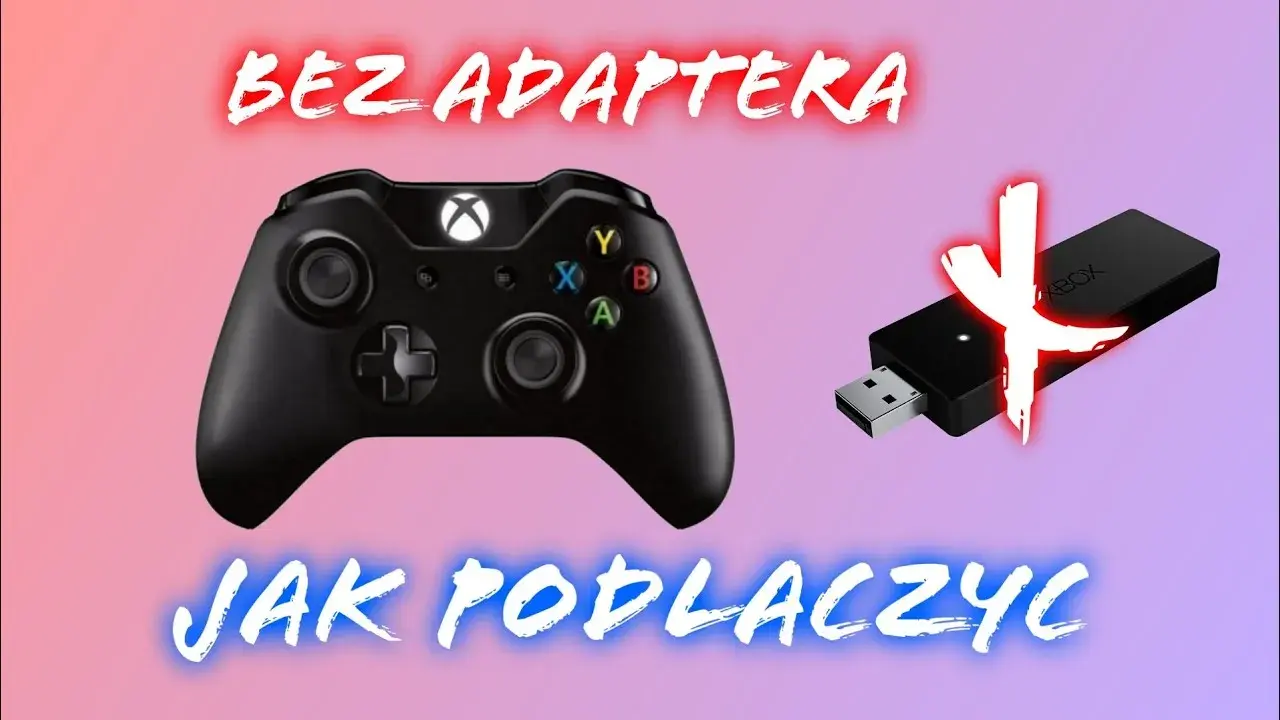
Wielu graczy PC, w tym i ja, wciąż ceni sobie kontroler Xbox 360 za jego niezawodność i ergonomię. Jeśli zastanawiasz się, jak podłączyć swojego ulubionego pada bezprzewodowo do komputera, trafiłeś we właściwe miejsce. Ten kompleksowy przewodnik przeprowadzi Cię krok po kroku przez cały proces od wyboru odpowiedniego adaptera, przez instalację sterowników, aż po skuteczne sparowanie kontrolera i rozwiązanie najczęstszych problemów. Moim celem jest, abyś po lekturze tego artykułu mógł cieszyć się płynną rozgrywką bez zbędnych kabli.
Bezprzewodowe połączenie pada Xbox 360 z PC wymaga specjalnego adaptera i kilku prostych kroków.
- Do bezprzewodowego podłączenia pada Xbox 360 do komputera PC niezbędny jest dedykowany adapter "Xbox 360 Wireless Receiver for Windows".
- Kontroler Xbox 360 nie posiada wbudowanego modułu Bluetooth i nie łączy się z komputerem za pomocą standardowych adapterów Bluetooth.
- Proces podłączania obejmuje trzy główne etapy: podłączenie odbiornika USB, instalację sterowników oraz sparowanie pada z odbiornikiem.
- W nowszych systemach Windows (10/11) sterowniki często instalują się automatycznie, ale w przypadku problemów lub zamienników może być konieczna ręczna instalacja.
- Jeden odbiornik bezprzewodowy Xbox 360 dla Windows pozwala na jednoczesne podłączenie do czterech kontrolerów lub innych akcesoriów.
- Kabel "Play & Charge" służy wyłącznie do ładowania akumulatora pada i nie umożliwia przesyłania danych ani gry przewodowo.
Mimo upływu lat i pojawienia się nowszych generacji kontrolerów, pad Xbox 360 wciąż pozostaje jednym z najchętniej wybieranych akcesoriów przez graczy PC. Dlaczego? Przede wszystkim ze względu na jego sprawdzoną ergonomię, która doskonale leży w dłoniach, zapewniając komfort nawet podczas długich sesji gamingowych. Do tego dochodzi jego legendarna trwałość wiele egzemplarzy działa bez zarzutu przez lata. Nie bez znaczenia jest także szeroka kompatybilność z grami, co sprawia, że większość tytułów na PC od razu rozpoznaje ten kontroler i oferuje pełne wsparcie.
To właśnie ergonomia i wszechstronna kompatybilność sprawiły, że pad Xbox 360 zyskał status prawdziwej "legendy" wśród akcesoriów gamingowych. Jego konstrukcja, z asymetrycznie rozmieszczonymi gałkami analogowymi i wygodnymi spustami, stała się standardem dla wielu deweloperów gier, którzy optymalizują swoje produkcje pod kątem tego właśnie układu. Dzięki temu, podłączając pada Xbox 360 do PC, praktycznie zawsze masz pewność, że wszystko będzie działać tak, jak należy, a Ty będziesz mógł skupić się wyłącznie na rozgrywce.
Zanim jednak zanurzymy się w świat bezprzewodowej swobody, muszę jasno zaznaczyć jedną, kluczową kwestię: do bezprzewodowego połączenia pada Xbox 360 z komputerem PC absolutnie niezbędny jest dedykowany "Odbiornik/Adapter bezprzewodowy Xbox 360 dla Windows". To bardzo ważne, ponieważ kontroler Xbox 360 nie posiada wbudowanego modułu Bluetooth i nie jest kompatybilny ze standardowymi adapterami Bluetooth, które często wykorzystujemy do podłączania innych urządzeń. Bez tego specyficznego odbiornika, bezprzewodowe połączenie będzie niemożliwe.

Klucz do sukcesu: wybór i instalacja odbiornika bezprzewodowego
Skoro wiemy już, że dedykowany odbiornik jest fundamentem naszego bezprzewodowego połączenia, przyjrzyjmy się bliżej jego wyborowi i procesowi instalacji. To właśnie od tego kroku zależy, czy cała operacja przebiegnie gładko, czy też napotkamy na pierwsze przeszkody.
Na rynku dostępne są zarówno oryginalne adaptery Microsoftu, jak i tańsze zamienniki. Z mojego doświadczenia wynika, że oryginalne odbiorniki Microsoftu są zazwyczaj typu "plug-and-play" po prostu podłączasz je do portu USB i system Windows automatycznie instaluje potrzebne sterowniki. Zamienniki, choć kuszą niższą ceną, często wymagają manualnej instalacji sterowników i mogą sprawiać więcej problemów z kompatybilnością, szczególnie po większych aktualizacjach systemu Windows. Jeśli cenisz sobie spokój i bezproblemowe działanie, warto rozważyć inwestycję w oryginalny adapter.
Pierwszy krok jest banalnie prosty: podłącz odbiornik bezprzewodowy do wolnego portu USB w swoim komputerze. Zalecam użycie portu USB 2.0 lub 3.0, najlepiej z tyłu obudowy komputera stacjonarnego, aby zapewnić stabilne połączenie i uniknąć zakłóceń.
W większości przypadków, zwłaszcza jeśli używasz oryginalnego odbiornika i pracujesz na systemie Windows 10 lub Windows 11, sterowniki powinny zainstalować się automatycznie. System powinien wyświetlić powiadomienie o wykryciu nowego urządzenia i jego konfiguracji. Po kilku chwilach powinieneś zobaczyć komunikat o pomyślnej instalacji sterowników i gotowości urządzenia do pracy. To idealny scenariusz, ale niestety nie zawsze tak jest.Instrukcja krok po kroku: jak sparować kontroler z komputerem?
Po pomyślnej instalacji odbiornika bezprzewodowego nadszedł czas na najważniejszy etap sparowanie kontrolera z komputerem. To proces, który wymaga precyzji, ale jest stosunkowo prosty do wykonania.
Zacznij od uruchomienia pada Xbox 360, przytrzymując przez chwilę duży przycisk Xbox na środku kontrolera. Upewnij się, że pad ma wystarczające zasilanie użyj świeżych baterii AA lub naładowanego akumulatora. Pamiętaj, że kabel "Play & Charge" służy wyłącznie do ładowania akumulatora i nie umożliwia przesyłania danych, więc podłączenie pada tym kablem do PC nie sprawi, że będzie działał jako kontroler przewodowy.
Proces synchronizacji jest intuicyjny i składa się z kilku kroków:
- Naciśnij przycisk synchronizacji na odbiorniku bezprzewodowym. Zazwyczaj znajduje się on na małym module odbiornika i jest oznaczony symbolem fal radiowych lub małą ikoną synchronizacji. Po naciśnięciu lampka na odbiorniku zacznie migać, sygnalizując gotowość do parowania.
- W ciągu kilku sekund naciśnij przycisk synchronizacji na padzie Xbox 360. Ten przycisk znajduje się zazwyczaj z przodu kontrolera, obok portu USB (jeśli pad jest wyposażony w taki port). Po naciśnięciu lampki wokół przycisku Xbox na padzie również zaczną migać.
- Obserwuj lampki. Lampki na padzie i odbiorniku powinny migać przez kilka sekund, a następnie zaświecić się światłem ciągłym (jedna z czterech ćwiartek na padzie, zależnie od numeru kontrolera), wskazując na udane połączenie. Jeśli lampki na padzie przestały migać i świecą stałym światłem, oznacza to, że kontroler został pomyślnie sparowany z odbiornikiem.

Gdy Windows stawia opór: ręczna instalacja sterowników dla opornych
Niestety, nie zawsze wszystko idzie gładko. Czasami, zwłaszcza w przypadku zamienników odbiorników bezprzewodowych lub po większych aktualizacjach systemu Windows, automatyczna instalacja sterowników zawodzi. W takiej sytuacji konieczna staje się ręczna interwencja w Menedżerze urządzeń. Nie martw się, to nic skomplikowanego przeprowadzę Cię przez ten proces krok po kroku.
Problem z instalacją sterowników najczęściej rozpoznasz po żółtym wykrzykniku widocznym w Menedżerze urządzeń obok nierozpoznanego urządzenia. Może być ono oznaczone jako "Nieznane urządzenie" lub "Urządzenie peryferyjne Xbox 360" (z błędem). To jasny sygnał, że system nie wie, jak prawidłowo obsłużyć podłączony odbiornik.
Oto szczegółowy proces ręcznej instalacji sterowników w Menedżerze urządzeń dla Windows 10 i 11:
- Otwórz Menedżer urządzeń. Najprościej zrobisz to, klikając prawym przyciskiem myszy na przycisk "Start" i wybierając "Menedżer urządzeń" z menu kontekstowego.
- Zlokalizuj nierozpoznane urządzenie. Szukaj go w sekcji "Inne urządzenia" lub "Urządzenia kontrolerów gier". Będzie ono prawdopodobnie oznaczone żółtym wykrzyknikiem.
- Kliknij prawym przyciskiem myszy na urządzenie i wybierz opcję "Aktualizuj sterownik".
- W nowo otwartym oknie wybierz opcję "Przeglądaj mój komputer w poszukiwaniu oprogramowania sterownika".
- Następnie wybierz "Pozwól mi wybrać z listy dostępnych sterowników na moim komputerze".
Kontynuując proces wyboru sterownika:
- Z listy kategorii urządzeń wybierz "Urządzenia peryferyjne konsoli Xbox 360". Jeśli nie widzisz tej opcji, spróbuj odznaczyć pole "Pokaż zgodny sprzęt" i poszukaj jej na pełnej liście.
- Następnie z listy producentów wybierz "Microsoft".
- Z listy modeli wybierz "Xbox 360 Wireless Receiver for Windows".
- Potwierdź instalację, klikając "Dalej" lub "Tak", i poczekaj na jej zakończenie. System powinien zainstalować sterownik, a żółty wykrzyknik zniknie.
Najczęstsze problemy i ich błyskawiczne rozwiązania
Nawet przy najlepszych chęciach i najdokładniejszej instrukcji, czasem pojawiają się problemy. Jako doświadczony użytkownik wiem, że nic tak nie frustruje, jak kontroler, który odmawia współpracy. Dlatego przygotowałem listę najczęstszych problemów i ich sprawdzonych rozwiązań, abyś mógł szybko wrócić do gry.
Pad miga, ale nie łączy się z odbiornikiem:
- Sprawdź połączenie USB odbiornika: Upewnij się, że odbiornik jest prawidłowo i stabilnie podłączony do portu USB. Czasem luźne połączenie wystarczy, by zakłócić komunikację.
- Spróbuj innego portu USB: Jeśli pierwszy port nie działa, podłącz odbiornik do innego portu USB. Czasem problem leży po stronie samego portu, a nie urządzenia.
- Upewnij się, że pad ma naładowane baterie lub akumulator: To podstawowa, ale często pomijana kwestia. Słabe zasilanie to najczęstsza przyczyna problemów z parowaniem.
- Zmniejsz odległość między padem a odbiornikiem: Optymalna odległość to kilka metrów. Im bliżej, tym stabilniejsze połączenie.
- Usuń potencjalne przeszkody fizyczne: Ściany, meble, a nawet inne urządzenia elektroniczne mogą zakłócać sygnał. Upewnij się, że między padem a odbiornikiem jest jak najmniej przeszkód.
Niestabilne połączenie lub zrywanie w trakcie gry:
- Zmniejsz odległość między padem a odbiornikiem: Podobnie jak w przypadku problemów z parowaniem, bliskość poprawia stabilność.
- Upewnij się, że w pobliżu nie ma innych urządzeń emitujących silne sygnały radiowe: Routery Wi-Fi, telefony bezprzewodowe, kuchenki mikrofalowe wszystko to może powodować zakłócenia. Spróbuj przenieść odbiornik lub te urządzenia.
- Sprawdź stan baterii w padzie: Słabe baterie to częsta przyczyna niestabilnego połączenia.
- Spróbuj podłączyć odbiornik do innego portu USB: Czasem porty USB mogą mieć różną jakość zasilania lub być bardziej podatne na zakłócenia.
Komputer przestaje widzieć odbiornik po aktualizacji systemu Windows:
- Ponowna ręczna instalacja sterowników: To najczęstsze rozwiązanie. Aktualizacje Windows potrafią "nadpisać" lub usunąć sterowniki, zwłaszcza te od zamienników. Wróć do sekcji o ręcznej instalacji i powtórz kroki.
- Sprawdzenie innych portów USB: Czasem aktualizacja może wpłynąć na działanie konkretnego portu.
- Poszukanie aktualizacji sterowników online: Jeśli problem nadal występuje, spróbuj poszukać najnowszych sterowników na stronie producenta odbiornika (jeśli to zamiennik) lub na stronie wsparcia Microsoftu.
Warto pamiętać, że jeden odbiornik bezprzewodowy Xbox 360 dla Windows pozwala na jednoczesne podłączenie do maksymalnie czterech akcesoriów. Oznacza to, że możesz grać z trzema znajomymi na czterech padach lub podłączyć np. dwa pady i bezprzewodowe słuchawki Xbox 360. To naprawdę wygodne rozwiązanie, które eliminuje plątaninę kabli podczas wspólnej zabawy.
Pad podłączony! Jak teraz w pełni wykorzystać jego potencjał w grach?
Gratulacje! Twój pad Xbox 360 jest już bezprzewodowo podłączony do komputera. Teraz nadszedł czas, aby w pełni wykorzystać jego potencjał i cieszyć się płynną rozgrywką. Zanim jednak uruchomisz swoją ulubioną grę, warto wykonać kilka prostych kroków, aby upewnić się, że wszystko działa idealnie.
Pierwszym krokiem po udanym sparowaniu jest przetestowanie działania kontrolera w ustawieniach systemowych Windows. Jak już wspomniałem, możesz to zrobić w "Ustawieniach kontrolerów gier" w Panelu sterowania. Sprawdź, czy wszystkie przyciski reagują, czy gałki analogowe działają płynnie i czy wibracje są aktywne. To szybki sposób na wykrycie ewentualnych problemów, zanim jeszcze uruchomisz grę.
Większość nowoczesnych gier PC posiada natywne wsparcie dla kontrolerów Xbox. Oznacza to, że pad będzie działał od razu po podłączeniu, bez potrzeby dodatkowej konfiguracji. Co więcej, wiele gier automatycznie wykryje kontroler i wyświetli odpowiednie ikony przycisków (A, B, X, Y) w interfejsie użytkownika, co znacznie ułatwia nawigację i naukę sterowania. Po prostu uruchom grę i ciesz się komfortem bezprzewodowej rozgrywki!
