

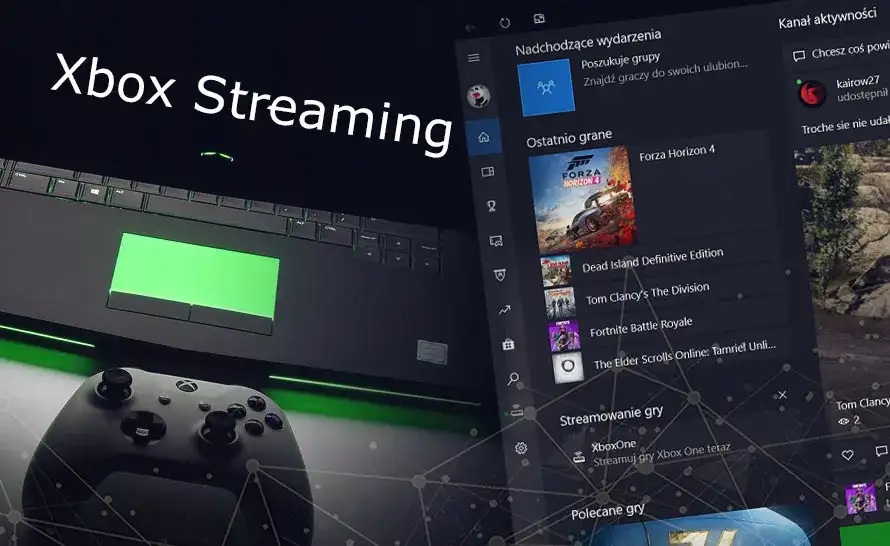
Czy marzysz o tym, by zagrać w najnowsze hity z konsoli Xbox na swoim komputerze PC, ale nie wiesz, od czego zacząć? Ten artykuł to kompleksowy przewodnik, który krok po kroku wyjaśni Ci wszystkie dostępne metody. Poznasz różnice między nimi i dowiesz się, jak wybrać najlepsze rozwiązanie dla siebie, aby cieszyć się konsolową rozrywką bez przeszkód.
Graj w gry z Xboxa na PC poznaj trzy proste sposoby na konsolowe hity na komputerze
- Xbox Cloud Gaming: Strumieniuj setki gier z Game Pass Ultimate bezpośrednio na PC, bez konsoli i mocnego sprzętu, wymagane szybkie łącze internetowe.
- Granie zdalne (Xbox Remote Play): Przesyłaj obraz z własnej konsoli Xbox (Series X|S lub One) na komputer PC, idealne gdy telewizor jest zajęty. Opcja darmowa, wymaga posiadania konsoli.
- Xbox Play Anywhere: Kup cyfrową grę raz, a graj zarówno na konsoli Xbox, jak i na PC z systemem Windows, z automatyczną synchronizacją postępów.
- Do wszystkich metod niezbędny jest komputer z systemem Windows 10/11 oraz aplikacja Xbox, a do komfortowej gry zalecany jest kontroler Xbox.
W ostatnich latach granie w tytuły z Xboxa na PC stało się nie tylko możliwe, ale i niezwykle proste. Microsoft konsekwentnie rozwija swój ekosystem, dążąc do jak największej integracji platformy Xbox z komputerami osobistymi. Dzięki temu gracze mają teraz więcej swobody niż kiedykolwiek, mogąc cieszyć się ulubionymi grami bez konieczności inwestowania w dodatkowy sprzęt lub kupowania tej samej gry dwukrotnie.
Obecnie istnieją trzy główne metody, które pozwalają przenieść świat Xboxa na Twój komputer:
- Streaming z chmury (Xbox Cloud Gaming): Pozwala grać w gry Xbox na PC bezpośrednio z serwerów Microsoftu, bez konieczności posiadania konsoli.
- Granie zdalne (Xbox Remote Play): Umożliwia strumieniowanie gier z Twojej własnej konsoli Xbox na komputer PC, wykorzystując ją jako serwer.
- Program Xbox Play Anywhere: Oferuje możliwość grania w zakupione gry cyfrowe zarówno na konsoli Xbox, jak i na PC, z zachowaniem postępów.

Xbox Cloud Gaming graj bez konsoli i mocnego komputera
Xbox Cloud Gaming, często nazywany xCloud, to rewolucyjna usługa, która pozwala Ci grać w setki gier z biblioteki Xbox Game Pass bezpośrednio na Twoim komputerze PC, bez konieczności posiadania konsoli Xbox czy nawet bardzo mocnego komputera. Jest to idealne rozwiązanie dla osób, które nie chcą inwestować w konsolę, mają słabszy sprzęt PC, a także dla tych, którzy cenią sobie mobilność i chcą grać w dowolnym miejscu z dostępem do internetu. Pamiętaj jednak, że usługa ta jest dostępna wyłącznie w ramach subskrypcji Xbox Game Pass Ultimate.
Aby uruchomić grę z chmury na swoim komputerze, wykonaj następujące kroki:
- Upewnij się, że masz aktywną subskrypcję Xbox Game Pass Ultimate. Bez niej dostęp do Cloud Gaming jest niemożliwy.
- Zainstaluj aplikację Xbox na swoim komputerze z systemem Windows 10 lub Windows 11. Możesz ją pobrać ze sklepu Microsoft Store. Alternatywnie, możesz korzystać z usługi przez przeglądarkę internetową (np. Edge, Chrome) wchodząc na stronę xbox.com/play.
- Zaloguj się do aplikacji Xbox (lub na stronie) za pomocą konta Microsoft, na którym masz aktywną subskrypcję Game Pass Ultimate.
- Podłącz kompatybilny kontroler do swojego komputera. Najlepiej sprawdzi się kontroler Xbox, ale wiele innych kontrolerów Bluetooth lub USB również będzie działać.
- W aplikacji Xbox (lub na stronie) przejdź do sekcji "Cloud Gaming" i wybierz grę, w którą chcesz zagrać. Kliknij "Graj", a gra uruchomi się bezpośrednio z chmury.
Aby cieszyć się płynną rozgrywką w Xbox Cloud Gaming, musisz spełnić kilka kluczowych wymagań:
- System operacyjny: Komputer z systemem Windows 10 lub Windows 11.
- Aplikacja: Zainstalowana aplikacja Xbox lub kompatybilna przeglądarka internetowa (Microsoft Edge, Google Chrome).
- Subskrypcja: Aktywna subskrypcja Xbox Game Pass Ultimate.
- Kontroler: Kompatybilny kontroler (np. Xbox Wireless Controller) podłączony przewodowo lub bezprzewodowo (Bluetooth).
-
Połączenie internetowe:
- Minimalne: Stabilne połączenie o przepustowości co najmniej 10 Mb/s.
- Zalecane: Stabilne połączenie o przepustowości co najmniej 20 Mb/s dla najlepszej jakości (1080p, 60 kl./s). Preferowane połączenie przewodowe (Ethernet) lub Wi-Fi 5 GHz.
Granie zdalne Twoja konsola Xbox jako serwer do gier
Granie zdalne, znane również jako Xbox Remote Play, to fantastyczna i, co ważne, darmowa funkcja, która pozwala Ci strumieniować obraz z Twojej własnej konsoli Xbox (Series X|S lub Xbox One) bezpośrednio na komputer PC. To idealne rozwiązanie, gdy telewizor w salonie jest zajęty, a Ty nadal chcesz kontynuować swoją przygodę. Kluczowe jest to, że Twoja konsola musi być włączona lub znajdować się w trybie uśpienia (Instant-On), aby mogła pełnić rolę serwera do gier.
Aby skonfigurować i korzystać z gry zdalnej, wykonaj poniższe kroki:
-
Na konsoli Xbox:
- Włącz konsolę i przejdź do "Ustawień".
- Wybierz "Urządzenia i połączenia", a następnie "Funkcje zdalne".
- Upewnij się, że opcja "Włącz funkcje zdalne" jest zaznaczona.
- W sekcji "Tryb zasilania" wybierz "Instant-On", aby konsola mogła być wybudzana zdalnie.
- Wykonaj "Test grania zdalnego", aby upewnić się, że Twoja sieć jest gotowa.
-
Na komputerze PC:
- Pobierz i zainstaluj aplikację Xbox z Microsoft Store.
- Zaloguj się do aplikacji Xbox za pomocą tego samego konta Microsoft, które jest przypisane do Twojej konsoli.
- W aplikacji Xbox, w lewym panelu, poszukaj ikony konsoli (zazwyczaj obok Twojego zdjęcia profilowego lub w sekcji "Moja biblioteka").
- Wybierz swoją konsolę z listy dostępnych urządzeń i kliknij "Zagraj zdalnie".
- Upewnij się, że masz podłączony kontroler do komputera.
Jakość rozgrywki podczas grania zdalnego może się znacznie różnić w zależności od tego, czy strumieniujesz grę w sieci domowej, czy przez internet. W sieci domowej, przy dobrym połączeniu Wi-Fi (najlepiej 5 GHz) lub kablowym, możesz spodziewać się bardzo niskich opóźnień i wysokiej jakości obrazu. Gdy grasz zdalnie przez internet, na jakość wpływają takie czynniki jak szybkość i stabilność Twojego połączenia internetowego (upload na konsoli, download na PC), odległość od serwerów, a także wszelkie zakłócenia sieciowe. Opóźnienia mogą być bardziej zauważalne, co jest szczególnie krytyczne w grach wymagających szybkiej reakcji.
Podczas gry zdalnej mogą pojawić się pewne problemy, które mogą zakłócić Twoje doświadczenie. Oto najczęstsze z nich i wskazówki, jak je rozwiązać:
-
Opóźnienia (lagi) i niestabilność:
- Rozwiązanie: Użyj połączenia przewodowego (Ethernet) dla konsoli i komputera, jeśli to możliwe. Jeśli korzystasz z Wi-Fi, upewnij się, że jesteś w zasięgu sieci 5 GHz i zminimalizuj liczbę urządzeń korzystających z sieci.
-
Niska jakość obrazu lub pikselizacja:
- Rozwiązanie: Sprawdź swoje połączenie internetowe. Zwiększenie przepustowości uploadu na konsoli i downloadu na PC może poprawić jakość. Zmniejsz rozdzielczość strumienia w ustawieniach aplikacji Xbox, jeśli taka opcja jest dostępna.
-
Rozłączanie się sesji:
- Rozwiązanie: Upewnij się, że oprogramowanie konsoli i aplikacja Xbox na PC są aktualne. Sprawdź stabilność sieci domowej i internetowej. Wyłącz inne aplikacje zużywające dużo przepustowości.
-
Problem z wykrywaniem konsoli:
- Rozwiązanie: Upewnij się, że konsola jest włączona lub w trybie Instant-On i że funkcje zdalne są aktywne. Sprawdź, czy oba urządzenia są zalogowane na to samo konto Microsoft. Zrestartuj konsolę i komputer.
Xbox Play Anywhere kup raz, graj na obu platformach
Program Xbox Play Anywhere to fantastyczna inicjatywa Microsoftu, która znacząco ułatwia życie graczom posiadającym zarówno konsolę Xbox, jak i komputer PC. Jego główną zaletą jest to, że kupując cyfrową wersję gry objętej programem Play Anywhere raz, otrzymujesz dostęp do niej zarówno na konsoli Xbox, jak i na komputerze z systemem Windows, bez żadnych dodatkowych opłat. To nie tylko oszczędność pieniędzy, ale także wygoda, ponieważ wszystkie Twoje postępy w grze, osiągnięcia i zapisy są automatycznie synchronizowane między platformami.
Gry objęte programem Play Anywhere znajdziesz w Microsoft Store na swoim komputerze z systemem Windows oraz w Xbox Store na konsoli. Są one wyraźnie oznaczone specjalnym logo "Xbox Play Anywhere". Wśród tytułów, które są częścią tego programu, znajdziesz wiele popularnych serii gier od studiów Microsoftu, takich jak dynamiczne wyścigi w Forza Horizon, intensywne strzelaniny w Gears of War, czy kultowe przygody w uniwersum Halo. To doskonała okazja, by cieszyć się ekskluzywnymi hitami Microsoftu na wybranej przez siebie platformie.
Kluczową zaletą programu Play Anywhere, którą cenię sobie najbardziej, jest automatyczna synchronizacja postępów w grze, osiągnięć i zapisów między konsolą Xbox a komputerem PC. Dzięki temu mogę zacząć grę na konsoli, a następnie kontynuować ją na komputerze dokładnie w tym samym miejscu, bez żadnych przeszkód. To daje mi niespotykaną elastyczność w planowaniu sesji gamingowych.
Porównanie metod: Wybierz najlepszy sposób na granie w gry Xbox na PC
| Cecha | Metoda |
|---|---|
| Koszty |
Cloud Gaming: Wymaga subskrypcji Xbox Game Pass Ultimate. Granie zdalne: Darmowe (wymaga posiadania konsoli i gry). Play Anywhere: Jednorazowy zakup cyfrowej gry. |
| Wymagania sprzętowe/systemowe |
Cloud Gaming: PC z Windows 10/11, aplikacja Xbox, kontroler, szybki internet (min. 10-20 Mb/s). Brak wymogu mocnego PC. Granie zdalne: PC z Windows 10/11, aplikacja Xbox, kontroler, konsola Xbox (Series X|S/One), stabilne połączenie sieciowe. Play Anywhere: PC z Windows 10/11, wymagania sprzętowe gry, aplikacja Xbox. |
| Dostępna biblioteka gier |
Cloud Gaming: Wyselekcjonowana część biblioteki Game Pass. Granie zdalne: Wszystkie gry zainstalowane na Twojej konsoli Xbox. Play Anywhere: Ograniczona lista gier z oznaczeniem "Play Anywhere". |
| Potencjalne opóźnienia/jakość rozgrywki |
Cloud Gaming: Zależne od jakości internetu, zazwyczaj 1080p/60fps. Opóźnienia mogą być zauważalne. Granie zdalne: W sieci domowej niskie opóźnienia, wysoka jakość. Przez internet zależne od łącza, możliwe większe opóźnienia. Play Anywhere: Brak opóźnień związanych ze streamingiem, jakość zależna od mocy PC. |
| Ogólna wygoda użytkowania |
Cloud Gaming: Bardzo wysoka, graj wszędzie, bez instalacji. Granie zdalne: Wygodne, gdy TV jest zajęty, wymaga włączonej konsoli. Play Anywhere: Wysoka, pełna synchronizacja, graj natywnie na obu platformach. |
Dla użytkownika, który posiada konsolę Xbox, ale często ma zajęty telewizor w domu, idealnym rozwiązaniem będzie Granie zdalne (Xbox Remote Play). Ta darmowa funkcja pozwala strumieniować obraz z Twojej własnej konsoli bezpośrednio na komputer PC, dzięki czemu możesz kontynuować rozgrywkę w innym pokoju, nie przerywając domownikom oglądania ulubionego programu. Konsola musi być włączona lub w trybie uśpienia, ale to niewielka niedogodność w zamian za elastyczność.
Jeżeli Twoim celem jest posiadanie gry na własność i możliwość swobodnego grania zamiennie na PC i konsoli, z zachowaniem postępów, zdecydowanie powinieneś skupić się na grach objętych programem Xbox Play Anywhere. Kupując taką grę raz, otrzymujesz dostęp do niej na obu platformach, a wszystkie Twoje osiągnięcia i zapisy są automatycznie synchronizowane. To gwarantuje płynne przechodzenie między konsolą a PC bez utraty żadnych postępów.
Przeczytaj również: Szachy od podstaw: Twój kompletny przewodnik. Zacznij grać dziś!
Niezbędny sprzęt i oprogramowanie co musisz mieć, aby zacząć?
Niezależnie od wybranej metody grania w gry Xbox na PC, kontroler od Xboxa jest moim zdaniem najlepszym wyborem. Jego kompatybilność z ekosystemem Microsoftu jest niezrównana po prostu podłączasz go i działa. Dodatkowo, ergonomia kontrolera Xbox jest na najwyższym poziomie, co zapewnia komfort nawet podczas długich sesji gamingowych. Łatwość konfiguracji, zarówno przewodowej, jak i bezprzewodowej przez Bluetooth, sprawia, że jest to po prostu najbardziej intuicyjne rozwiązanie.
Aby móc korzystać z aplikacji Xbox i cieszyć się grami z Xboxa na swoim komputerze, musisz spełnić pewne wymagania:
-
System operacyjny:
- Minimalnie: Windows 10 (wersja 1903 lub nowsza).
- Zalecane: Windows 11 dla najlepszej wydajności i dostępu do najnowszych funkcji.
- Aplikacja Xbox: Musi być zainstalowana na Twoim komputerze. Możesz ją pobrać bezpłatnie ze sklepu Microsoft Store.
- Procesor: Dwurdzeniowy procesor o taktowaniu 1,5 GHz lub lepszy (dla aplikacji). Dla gier Play Anywhere zgodny z wymaganiami danej gry.
- Pamięć RAM: Minimum 2 GB RAM (dla aplikacji). Dla gier Play Anywhere zgodny z wymaganiami danej gry.
- Karta graficzna: Kompatybilna z DirectX 11 lub nowszym (dla aplikacji). Dla gier Play Anywhere zgodna z wymaganiami danej gry.
- Dysk twardy: Wystarczająca ilość wolnego miejsca na instalację aplikacji Xbox i gier (w przypadku Play Anywhere).
- Kontroler: Zalecany kontroler Xbox Wireless Controller (przewodowy lub Bluetooth).
Płynna rozgrywka, zwłaszcza w przypadku streamingu (Cloud Gaming i Granie zdalne), w dużej mierze zależy od jakości Twojego połączenia internetowego. Oto kilka praktycznych wskazówek, jak je zoptymalizować i zminimalizować opóźnienia:
- Połączenie przewodowe (Ethernet): Jeśli to możliwe, zawsze używaj kabla Ethernet do podłączenia komputera i konsoli do routera. Połączenie przewodowe jest znacznie stabilniejsze i szybsze niż Wi-Fi.
- Sieć Wi-Fi 5 GHz: Jeśli musisz korzystać z Wi-Fi, wybierz sieć 5 GHz zamiast 2,4 GHz. Sieć 5 GHz oferuje wyższe prędkości i mniejsze zakłócenia, choć ma mniejszy zasięg.
- Umiejscowienie routera: Upewnij się, że router znajduje się w centralnym miejscu, z dala od przeszkód (ścian, mebli) i innych urządzeń elektronicznych, które mogą powodować zakłócenia.
- Zamknij inne aplikacje: Przed rozpoczęciem gry zamknij wszystkie niepotrzebne aplikacje i programy na komputerze, które mogą zużywać przepustowość internetu (np. programy do pobierania plików, strumieniowania wideo).
- Wyłącz VPN: Jeśli korzystasz z VPN, wyłącz go na czas gry, ponieważ może on znacząco zwiększać opóźnienia.
- Zaktualizuj sterowniki sieciowe: Upewnij się, że sterowniki karty sieciowej w Twoim komputerze są aktualne.
- Zmniejsz liczbę użytkowników sieci: Poproś domowników, aby na czas Twojej sesji gamingowej ograniczyli korzystanie z internetu, zwłaszcza z czynności wymagających dużej przepustowości (np. oglądanie filmów 4K).