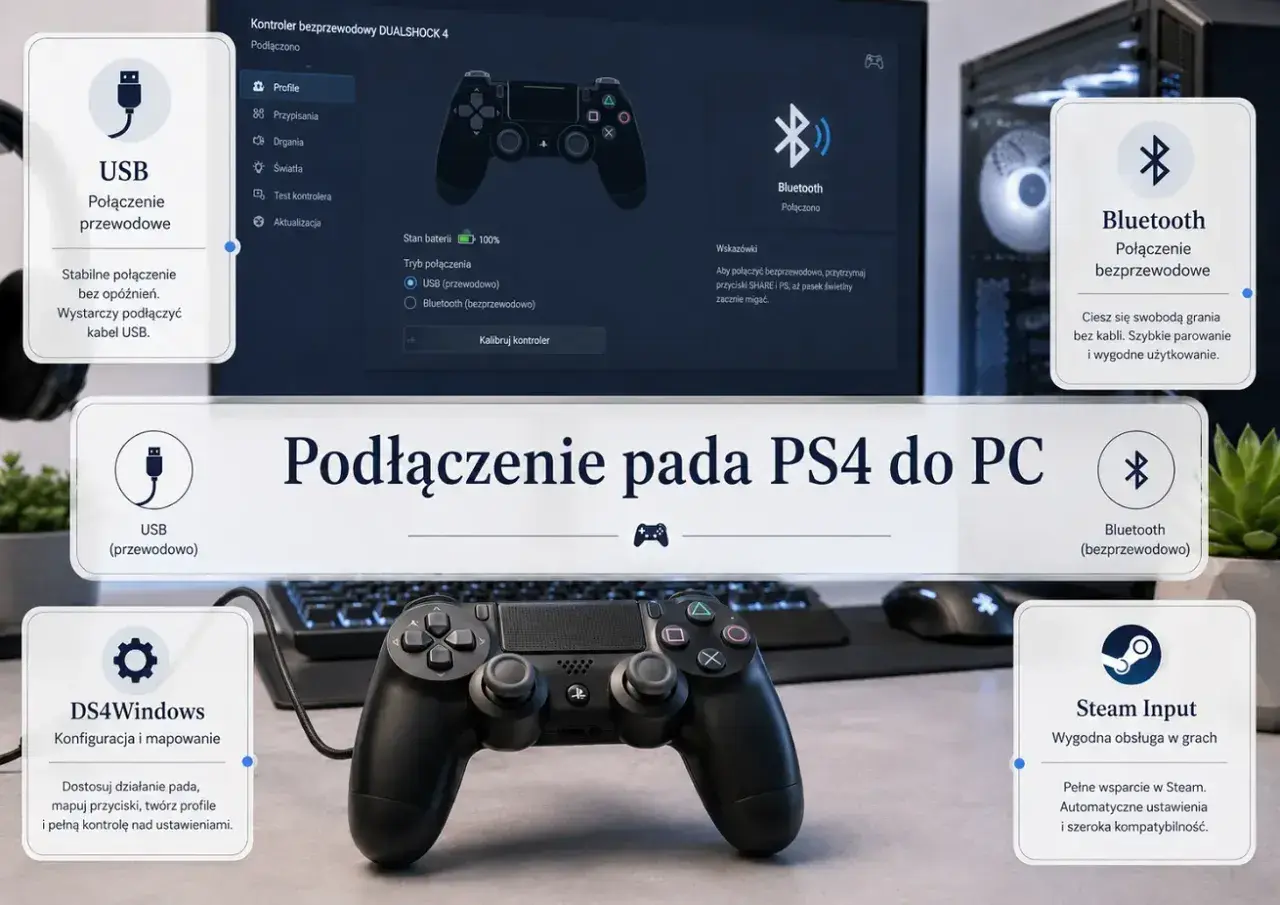
Pad od PS4 nadal jest jednym z najwygodniejszych kontrolerów do grania na komputerze: dobrze leży w dłoniach, ma precyzyjne analogi i sprawdza się zarówno w grach akcji, jak i w wyścigach czy platformówkach. Największy problem zwykle nie dotyczy samego sprzętu, tylko wyboru właściwej metody połączenia i ustawienia jej tak, żeby gra faktycznie widziała kontroler. Poniżej rozpisuję to krok po kroku, bez zbędnych skrótów i bez zgadywania.
Najważniejsze rzeczy do zrobienia na start
- Kabel micro-USB to najszybsza i najstabilniejsza metoda testowa.
- Bluetooth daje wygodę, ale wymaga poprawnego parowania przez PS + SHARE.
- Steam Input często wystarcza w grach uruchamianych z Steama.
- DS4Windows pomaga tam, gdzie gra oczekuje pada Xbox albo nie reaguje na DualShock 4.
- Przy Bluetooth część funkcji może być ograniczona, więc nie każda konfiguracja działa identycznie jak na konsoli.
- Najczęstszy błąd to użycie kabla tylko do ładowania albo jednoczesne włączenie kilku warstw obsługi pada.
Która metoda połączenia ma najwięcej sensu
Ja zwykle zaczynam od najprostszej odpowiedzi: jeśli chcesz szybko sprawdzić, czy wszystko działa, użyj kabla. Jeśli zależy ci na wygodzie i graniu z kanapy, wybierz Bluetooth. Gdy gra jest kapryśna albo widzi tylko pady Xbox, wchodzą do gry Steam Input i DS4Windows. To nie są konkurencyjne drogi, tylko różne poziomy tego samego problemu.
| Metoda | Kiedy ma sens | Plusy | Ograniczenia |
|---|---|---|---|
| Kabel micro-USB | Gdy chcesz po prostu grać i sprawdzić sprzęt | Najmniej problemów, stabilne połączenie, brak parowania | Ogranicza ruch, bywa, że wymaga kabla z transmisją danych |
| Bluetooth | Gdy cenisz wygodę i brak przewodu | Wolność ruchu, szybkie ponowne łączenie po sparowaniu | Nie wszystkie funkcje pada działają tak samo jak po kablu |
| Steam Input | Gdy grasz głównie w tytuły ze Steama | Często wystarcza bez dodatkowych programów | Dotyczy głównie gier odpalanych przez Steam |
| DS4Windows | Gdy gra nie obsługuje pada PS4 wprost | Duża zgodność, emulacja pada Xbox 360, profile per gra | Dodatkowa konfiguracja i ryzyko podwójnego sterowania |
Jeśli mam doradzić bez wahania: zacznij od kabla, a dopiero potem przechodź do Bluetooth i programów pomocniczych. W praktyce to oszczędza najwięcej czasu, bo od razu odcinasz połowę możliwych problemów.
Jak podłączyć pada PS4 kablem do PC
To najprostsza droga i najpewniejszy test, czy kontroler oraz port USB są sprawne. Wystarczy kompatybilny kabel micro-USB i wolny port w komputerze.
- Podłącz pada do PC kablem micro-USB.
- Jeśli kontroler był wcześniej sparowany z PS4, odłącz go od konsoli i upewnij się, że nie próbuje się z nią łączyć równolegle.
- Naciśnij przycisk PS na środku pada.
- Odczekaj chwilę, aż Windows wykryje urządzenie i przypisze sterownik.
- Uruchom grę albo Steam i sprawdź, czy input działa w menu.
Wiele osób wpada tu w prostą pułapkę: kabel wygląda na dobry, pad świeci, ale gra nie reaguje. Najczęściej oznacza to kabel tylko do ładowania albo problem z samą grą, a nie z kontrolerem. Dlatego ja zawsze testuję najpierw w Steamie albo w panelu sterowania, zanim zacznę podejrzewać pada.
Jeśli korzystasz ze Steama, w praktyce to właśnie on często robi największą różnicę. Dla części gier wystarczy samo włączenie obsługi pada w ustawieniach kontrolera i tytuł zaczyna czytać DualShock 4 bez dodatkowych trików. To dobra baza, zanim sięgniesz po cięższy kaliber.
Jak sparować pada przez Bluetooth
Bluetooth daje największą wygodę, ale wymaga poprawnego wejścia w tryb parowania. Jeśli zrobisz to raz dobrze, później komputer zwykle pamięta kontroler i łączy go szybciej niż przy pierwszej konfiguracji.
- Otwórz ustawienia Bluetooth w Windows i upewnij się, że moduł jest włączony.
- Jeśli pad jest już aktywny, przytrzymaj PS, aż zgaśnie.
- Odłącz kabel USB, jeśli jest podpięty.
- Przytrzymaj jednocześnie SHARE i PS, aż pasek świetlny zacznie szybko migać.
- Na komputerze wybierz dodawanie nowego urządzenia Bluetooth i wskaż kontroler jako Wireless Controller.
- Po sparowaniu sprawdź, czy pad reaguje w menu systemu lub w grze.
W pomocy PlayStation jasno zaznaczono, że przy połączeniu Bluetooth z innymi urządzeniami część funkcji nie działa tak jak na konsoli. W praktyce chodzi przede wszystkim o touchpad, zmianę koloru paska, wibracje, czujnik ruchu i dźwięk z gniazda słuchawkowego. To ważne, bo wiele osób zakłada, że bezprzewodowo wszystko zadziała identycznie jak po kablu, a tak nie jest.
Jeżeli parowanie nie wychodzi za pierwszym razem, nie kombinuję z półśrodkami. Zamiast tego usuwam stare wpisy kontrolera z listy Bluetooth, restartuję moduł w komputerze i próbuję ponownie. To banalne, ale często skuteczniejsze niż zmiana połowy ustawień naraz.
Co zrobić, gdy gra nie widzi pada
Najczęściej problem nie polega na tym, że pad jest uszkodzony. Częściej gra oczekuje innego typu kontrolera niż DualShock 4 albo potrzebuje dodatkowej warstwy zgodności. Tu wchodzą dwie rzeczy: Steam Input i DS4Windows.
Steam Input polecam wtedy, gdy gra jest uruchamiana przez Steam. To najprostszy sposób, bo platforma potrafi przechwycić sygnał z kontrolera i podać go grze w formie, którą ta łatwiej rozumie. W wielu przypadkach kończy się to tym, że gra działa od razu, nawet jeśli wcześniej ignorowała pada.
DS4Windows traktuję jako plan B, ale bardzo skuteczny plan B. W README DS4Windows autorzy wprost podkreślają, że program emuluje pada Xbox 360, dzięki czemu wiele gier na Windows zaczyna akceptować DualShock 4 bez marudzenia. To szczególnie przydatne w starszych tytułach i produkcjach spoza Steama.
- Gry ze Steama - najpierw włącz obsługę kontrolera w Steam Input.
- Gry spoza Steama - dodaj je do biblioteki Steama albo użyj DS4Windows.
- Gry z natywną obsługą pada PS4 - czasem najlepiej zostawić wszystko jak najprościej i nie dokładać żadnych warstw mapowania.
Jest jeszcze jedna rzecz, którą ludzie przegapiają: jeśli uruchomisz Steam i DS4Windows jednocześnie bez odpowiedniej konfiguracji, możesz dostać podwójne wejścia. Objawia się to skakaniem kursora, podwójnym ruchem postaci albo chaosem w menu. W takiej sytuacji wyłączam nadmiarową obsługę pada w Steam i zostawiam tylko jeden aktywny tor wejścia.
Najczęstsze błędy przy pierwszym uruchomieniu
Jeśli kontroler nie działa od razu, zwykle winny jest jeden z kilku powtarzalnych błędów. Dobra wiadomość jest taka, że każdy z nich da się sprawdzić w kilka minut.
| Objaw | Najczęstsza przyczyna | Co zrobić |
|---|---|---|
| Pad świeci, ale nic nie działa | Kabel ładuje, ale nie przesyła danych | Użyj innego kabla micro-USB, najlepiej sprawdzonego pod transmisję danych |
| Komputer widzi kontroler, ale gra go ignoruje | Gra oczekuje XInput albo własnej konfiguracji | Uruchom grę przez Steam Input albo włącz DS4Windows |
| Ruch jest zdublowany | Dwie warstwy mapowania działają naraz | Zostaw tylko Steam Input albo tylko DS4Windows |
| Bluetooth zrywa połączenie | Zakłócenia, słaby adapter albo zbyt duża odległość | Przysuń się bliżej, zaktualizuj sterownik lub wróć chwilowo do kabla |
| Słuchawki w padzie nie działają | Ograniczenie połączenia Bluetooth | Podłącz pad przewodowo, jeśli audio z jacka jest dla ciebie ważne |
Najbardziej irytujący przypadek to ten, w którym wszystko wydaje się poprawne, a mimo to gra nie reaguje. Wtedy nie szukam egzotycznych przyczyn. Sprawdzam po kolei: kabel, Steam, DS4Windows, a dopiero na końcu sam kontroler. Ta kolejność naprawdę oszczędza nerwy.
Co jeszcze warto ustawić, żeby granie było bezproblemowe
Gdy połączenie już działa, warto zadbać o kilka rzeczy, które później robią różnicę. To nie są wielkie ustawienia, ale właśnie one decydują o tym, czy pad zachowuje się przewidywalnie.
- Trzymaj jeden główny sposób obsługi pada - kabel, Steam Input albo DS4Windows, ale nie wszystko naraz.
- Jeśli grasz głównie w Steamie, zacznij tam - to zwykle najszybsza droga do stabilnego działania.
- Do gier spoza Steama wybieraj DS4Windows - szczególnie wtedy, gdy tytuł lubi tylko pady Xbox.
- Nie zakładaj, że Bluetooth = pełna funkcjonalność - w części zastosowań kabel nadal daje lepszy efekt.
- Testuj pad w menu, zanim wejdziesz do meczu lub misji - jeśli coś jest nie tak, zauważysz to od razu.
Jeśli miałbym zamknąć temat jednym zdaniem, powiedziałbym tak: najpewniejsza odpowiedź na problem podłączenia pada PS4 do PC to kabel, najwygodniejsza to Bluetooth, a najskuteczniejsza przy opornych grach to Steam Input albo DS4Windows. Gdy ustawisz to w tej kolejności, zwykle nie trzeba już wracać do tematu. A jeśli coś dalej nie działa, w praktyce prawie zawsze problem siedzi w kablu, w dublującej się konfiguracji albo w ograniczeniach samej gry.